Word 转 PDF,直接在浏览器中完成
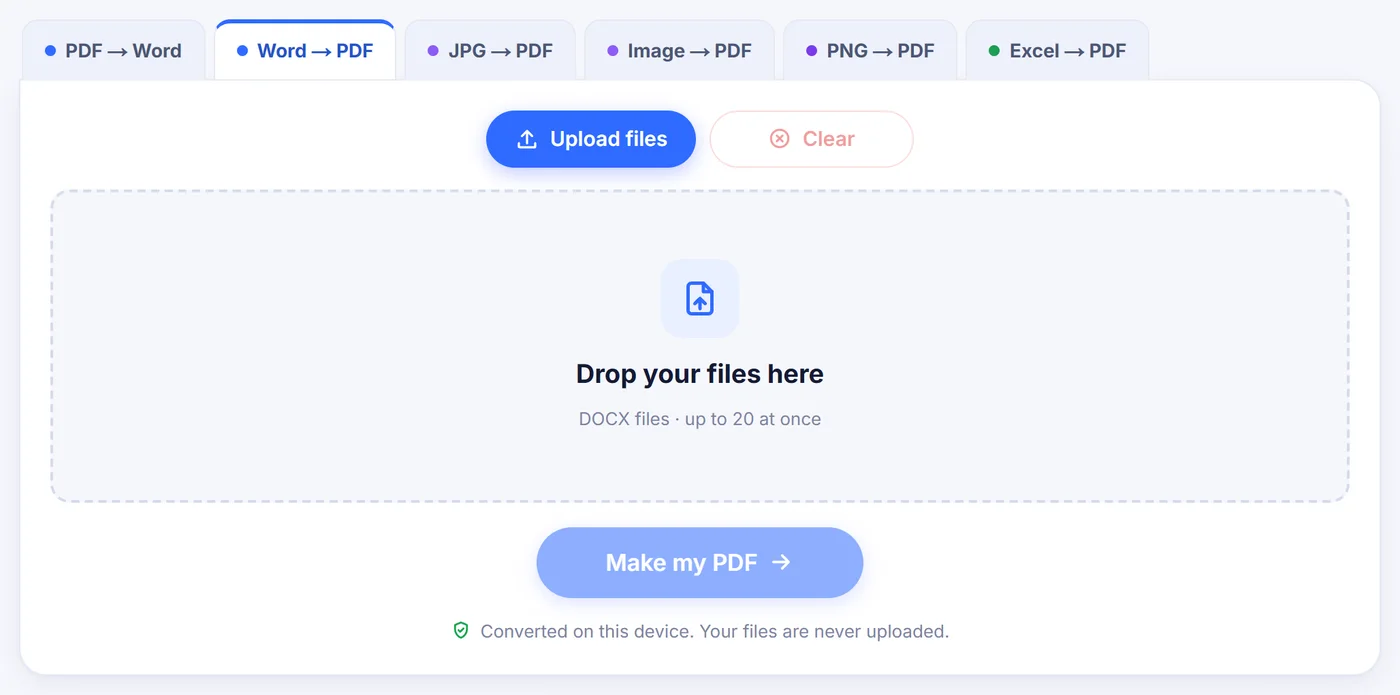
Word 转 PDF 的全部过程都在您自己的电脑或手机上完成:拖入 .docx 文件,检查第一页的效果,然后保存一份干净的 PDF。文件绝不会被发送到任何地方。
转换在本设备上完成,您的文件绝不会被上传。
使用方法
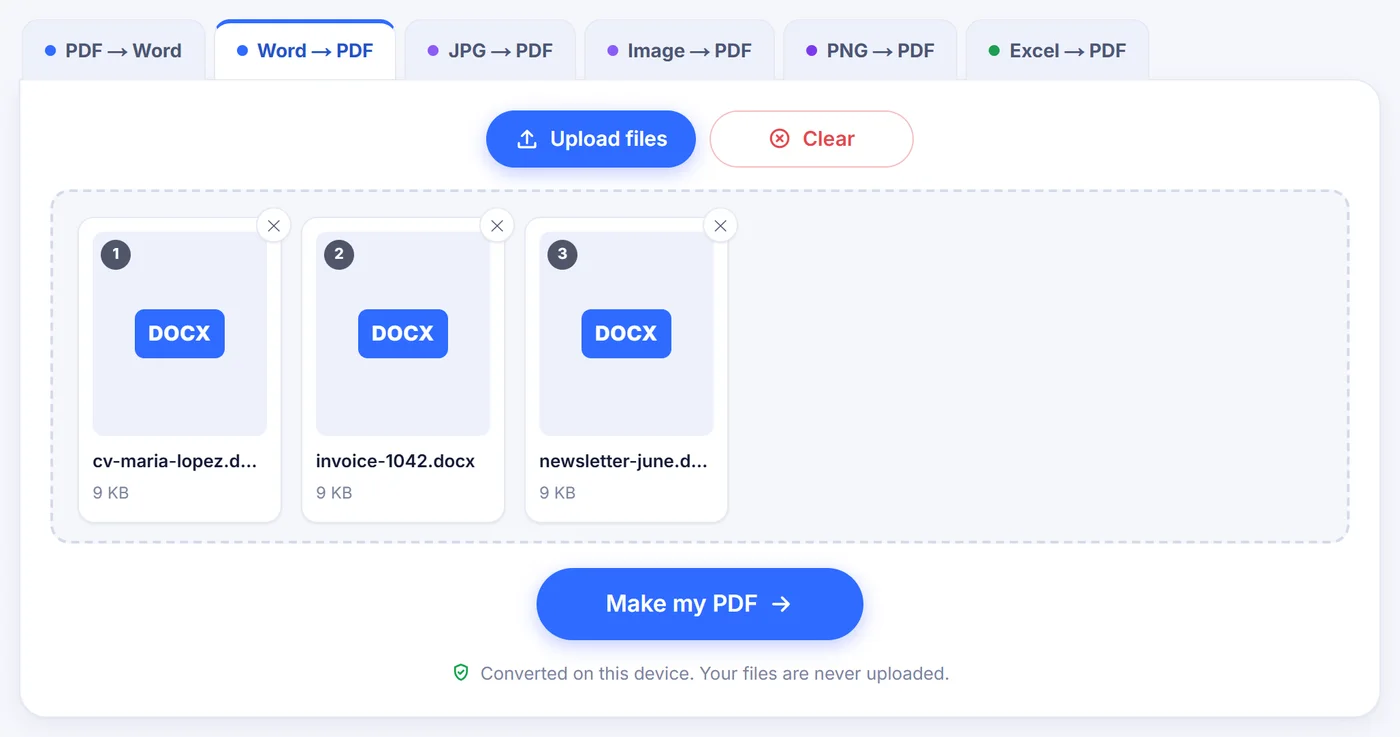
拖入您的 .docx 文件
添加单个文档,或一次最多 20 个的一批;凡不是新版 Word 文件的,都会被标记出来并说明原因。
调整页面设置
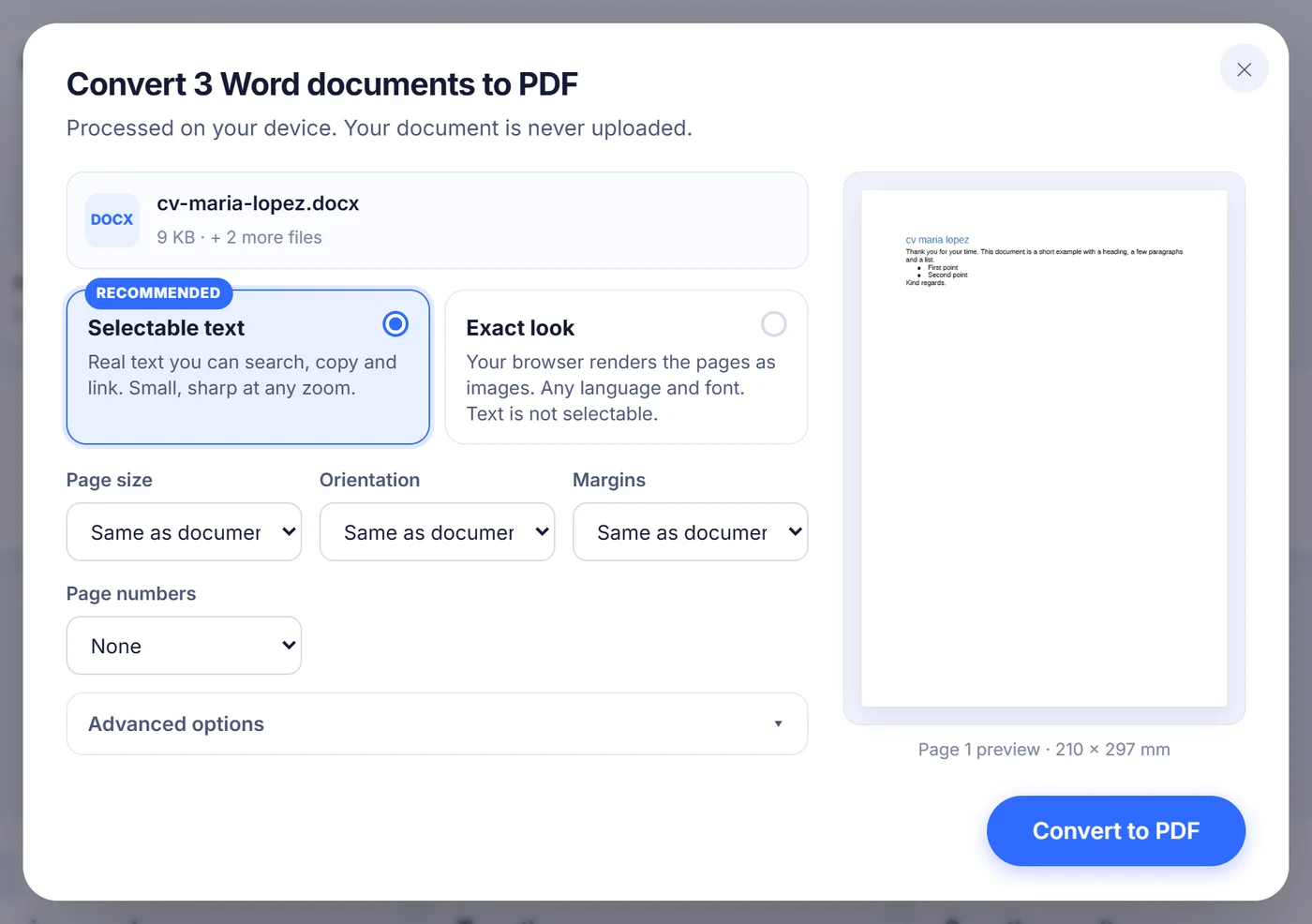
更改纸张大小、方向、页边距或页码时,第一页的实时预览会随之更新。
保存结果
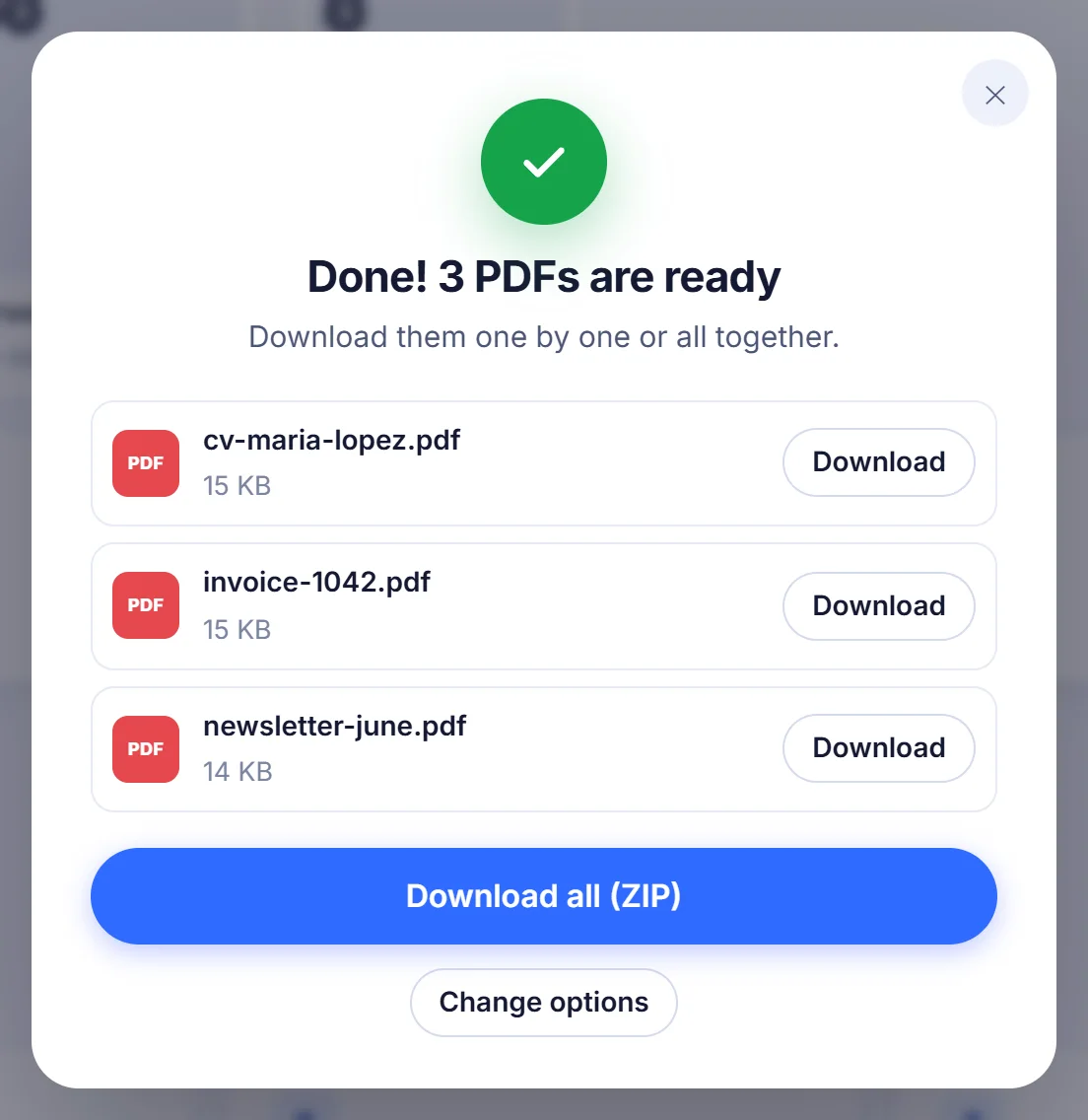
每个文档都会生成一个同名的 PDF,批量转换的结果可以打包成一个 ZIP 下载。
为什么人们仍要把 Word 文件转成 PDF
同一个 .docx 文件,在每台打开它的电脑上看起来都不一样。对方没有安装相同的字体,换行位置就会变化,表格会溢出到下一页,您精心编好的编号列表莫名从 2 开始。而 PDF 会把页面“冻结”下来。正因如此,招聘网站要求简历以 PDF 提交,房东和学校希望表格用 PDF 形式提供,合同做成 PDF 后也更便于签署,因为没有人能悄悄改动某个条款。
本页会读取您的 Word 文档,并把它重新排版成规范的 PDF 页面。您不需要安装 Word,也不需要注册账户。
本站的 Word 转 PDF 转换器是如何工作的
当您添加文件时,页面会先检查文件开头的字节,确认它真的是 .docx,而不是改了扩展名的其他文件。接着,一个在您浏览器中运行的小型排版引擎会读取文档结构:段落、样式、列表编号、表格、图片、链接和脚注。它把文字拆分成行,在您设置了两端对齐的地方同样两端对齐,并按照几条借鉴自文字处理软件的排版规则进行分页:标题与其后的段落保持在同一页,段落的首行或末行不会孤零零地留在页面顶部或底部,您在 Word 中标记为标题行的表格行会在表格跨越的每一页上重复出现。
生成的文件包含真正的文字,而不是文字的“照片”。您可以按 Ctrl+F 查找某个词,把一句话复制到邮件里,或者放大到 400% 也不会模糊。
可以设置的选项
- 页面大小:沿用文档中保存的尺寸,或强制使用 A4、US Letter 或 US Legal。
- 方向:跟随文档,或自行选择纵向或横向。
- 页边距:使用文档自身的页边距,或选择 Normal(2.54 厘米)、Moderate、Narrow(1.27 厘米)、Wide 和 Minimal。
- 页码:不加页码、底部居中的纯数字、底部居中的“Page 1 of N”,或底部右侧的数字。
- 字体(在高级设置中):匹配文档的风格,或全文使用无衬线字体。
- 书签:默认开启,每个标题都会出现在 PDF 阅读器的侧边栏中,形成可点击的大纲。
每次更改后,第一页的预览都会在片刻之后重新绘制,这样在正式转换前,您就能看到“Narrow”(窄)页边距是否能让标题排在一行之内。
哪些内容会保留,哪些会被简化
大多数日常文档转换后都与原稿非常接近。粗体、斜体、下划线和删除线都会保留,文字颜色、荧光笔标记、上标和下标、小型大写字母、段落底纹、缩进、带点状前导符的制表位,以及段前段后间距也都如此。项目符号列表和编号列表会保留各自的标记,包括字母编号和罗马数字编号。表格会保留合并单元格、列宽和单元格底纹;如果表格有边框,会被绘制成细而均匀的网格。PNG、JPEG、GIF、BMP 或 SVG 格式的图片按 Word 中设置的尺寸放置,只有在超出正文栏宽时才会缩小。网页链接、邮件链接和电话链接仍然可以点击,文档的标题和作者会复制到 PDF 属性中。
有几项内容的处理方式有所不同,最好在发送文件前就了解清楚:
- 字体。PDF 不会嵌入您使用的确切字体。Calibri、Arial 或 Aptos 等无衬线文字用 Liberation Sans 绘制,它与 Arial 的字符宽度完全相同。Times New Roman、Cambria 或 Georgia 等衬线文字使用 PDF 标准的 Times 字体,代码样式的文字则使用 Courier。版式保持忠实,字形则是“近亲”而非“双胞胎”。
- 页眉和页脚不会被重现。如果您需要在每页底部加上编号,请开启页码选项。
- 脚注在正文中保留上标编号,脚注内容则集中放在文档末尾的一条短横线之后。
- 文本框和浮动图片会并入正文的正常排版,而不是悬浮在固定位置;多栏版面会排成单栏。
- EMF 和 WMF 图形是浏览器无法显示的格式,会用占位框代替;单个文档转换完成后,结果窗口会告诉您替换了多少个。
当内置字体缺少某个字符时
Liberation Sans 能很好地覆盖拉丁字母、希腊字母和西里尔字母,但不包括中文、日文、韩文、阿拉伯文或印地文等文字。如果您的文档用到了该字体没有的字符,预览下方的说明文字会发出警告,结果窗口会列出缺失的符号(批量转换时则列出受影响的文件名)。这时请重新打开选项,选择“Exact look”(精确外观)。该模式让浏览器用您设备上已安装的字体来绘制文档,并把每一页保存为图片,因此只要您的系统能显示的文字,转换后都能正常阅读。需要权衡的是:页面固定为 A4,页面选项不再生效,版式更为朴素(单一标准字体、更简单的间距),没有实时预览,而且文字无法选中或搜索。
常见问题的处理方法
旧版 .doc 文件。本工具读取的是 Word 2007 引入的 .docx 格式,而不是 Word 97-2003 的 .doc 格式。请在 Word、LibreOffice 或 Google Docs 中打开该 .doc 文件,另存一份 .docx 副本,然后改为添加这个副本。
“此文件受密码保护。”加密的文档没有密钥就无法打开。请在 Word 中依次打开“文件”、“信息”、“保护文档”、“用密码进行加密”,清空密码框并保存,然后重试。
名为 .docx 实为其他格式的文件。有些程序会给 RTF 文本、旧版 .doc 或网页加上 Word 的扩展名。本转换器检查的是内容而不是文件名,并会告诉您文件的真实格式,这样您就可以在 Word 中把它重新保存为真正的 .docx。
在手机上转换大型报告。所有处理都在内存中进行,一本两百页、满是照片的手册所需的内存自然比一封短信多得多。如果页面提示内存不足,请关闭其他标签页、改用笔记本电脑,或把文档拆成几部分。
批量转换多个文档
您可以一次添加最多二十个 Word 文件。所有有效文件都会使用相同的设置依次转换,进度条会显示正在处理的文档名称。无法读取的文件会被列为已跳过,而不会中断整个批次。每个 PDF 都保留源文件的主文件名,所以 Invoice-March.docx 会变成 Invoice-March.pdf;如果两个文件同名,第二个会加上“(2)”,不会有任何文件被覆盖。您可以逐个下载,也可以打包成一个 ZIP 下载。
您的文档去了哪里:哪儿也没去
转换代码在您的浏览器标签页中运行,您的文件也就在那里完成处理。没有服务器副本,没有排队,也没有保存期限。关闭标签页后,文档和 PDF 只存在于您保存它们的位置。这正适合工资单、医疗信函、合同草稿,以及任何您不愿交到陌生人手中的文件。
常见问题
没有安装 Microsoft Word,怎样把 Word 文档转成 PDF?
在 Chrome、Edge、Firefox 或 Safari 中打开本页,添加您的 .docx 文件,然后点击转换按钮。PDF 由您的浏览器生成,因此无需安装 Word。
生成的 PDF 中的文字可以选中和搜索吗?
可以。默认模式会把真正的文字写入 PDF,因此您可以搜索、复制和高亮。只有可选的“Exact look”(精确外观)模式会生成以图片为基础、无法选中文字的页面。
为什么我的 PDF 用的字体略有不同?
字体会映射到三个字体族:无衬线文字使用 Liberation Sans(与 Arial 的宽度相同),衬线文字使用 Times,等宽文字使用 Courier。换行位置与原稿基本一致,但字形可能与 Calibri 等字体有所差别。
可以转换 Word 2003 的 .doc 文件吗?
不能直接转换。请先在 Word、LibreOffice 或 Google Docs 中把它另存为 .docx,然后在这里转换新的副本。
页眉、页脚和脚注会保留吗?
页眉和页脚会被省略,但您可以在每页底部添加页码。脚注编号保留在正文中,脚注内容则集中出现在文档末尾。
可以一次把多个 Word 文件转成 PDF 吗?
可以,一次最多 20 个。每个文档都会生成一个保留原名的独立 PDF,您可以把它们打包成一个 ZIP 全部下载。
在这里转换机密文档安全吗?
您的文件在浏览器内部处理,绝不会被发送到服务器。关闭标签页后,页面在内存中保存的所有内容都会被清除。