Convertir Word a PDF directamente en tu navegador
Convertir Word a PDF sin que el archivo salga de tu ordenador o de tu móvil: arrastra un .docx, revisa la primera página y guarda un PDF limpio. El documento no se envía a ningún sitio.
La conversión se hace en este dispositivo. Tus archivos nunca se suben a ningún servidor.
Cómo funciona
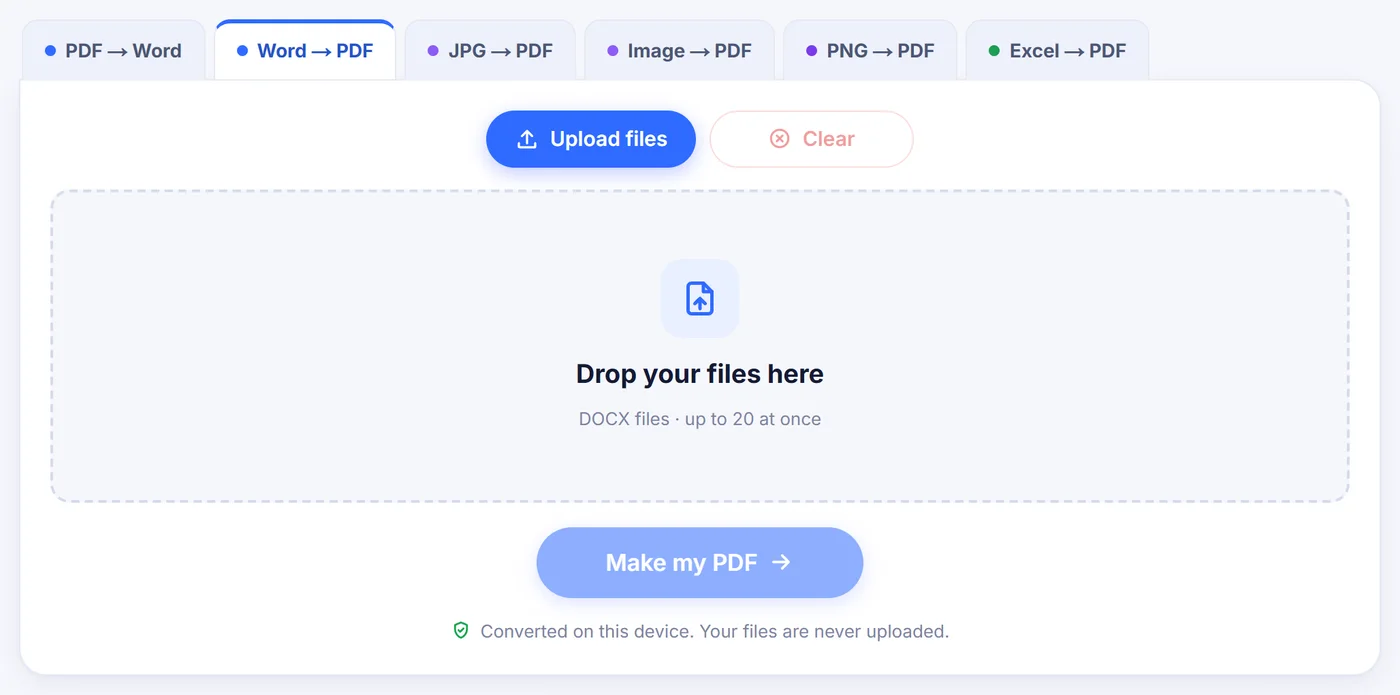
Arrastra tu .docx
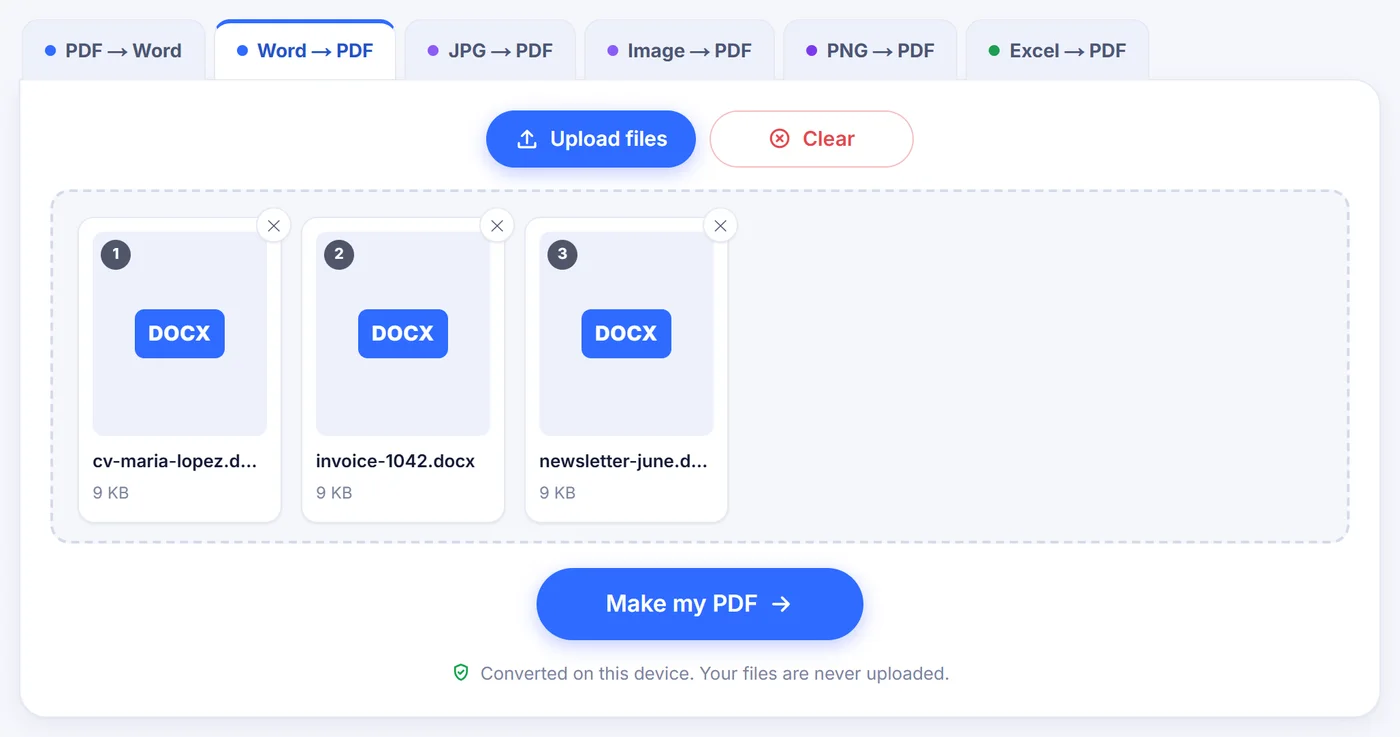
Añade un solo documento o un lote de hasta 20; cualquier archivo que no sea un Word moderno se marca con el motivo.
Ajusta las páginas
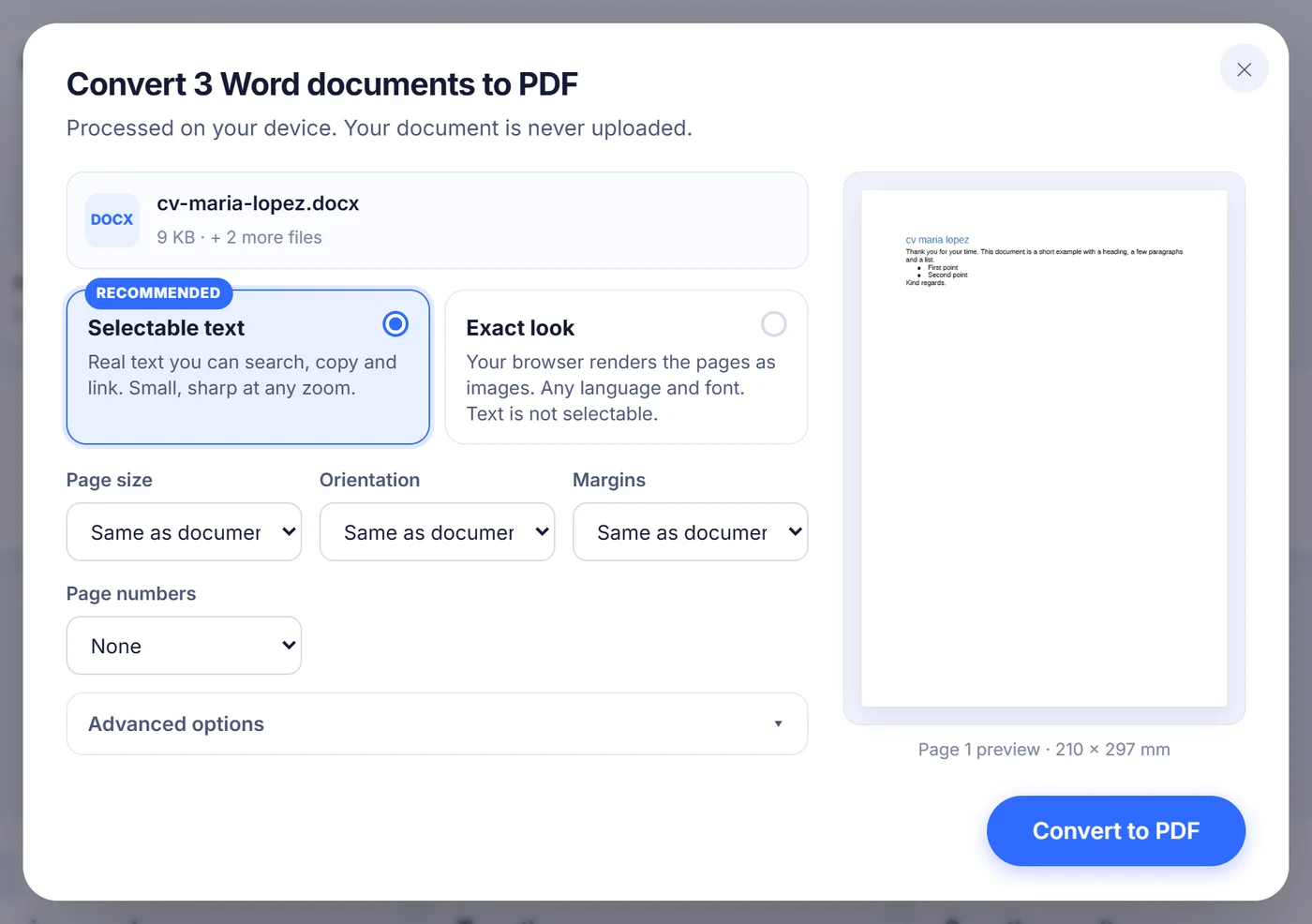
Una vista previa de la primera página se actualiza en directo mientras cambias el tamaño de papel, la orientación, los márgenes o la numeración de páginas.
Guarda el resultado
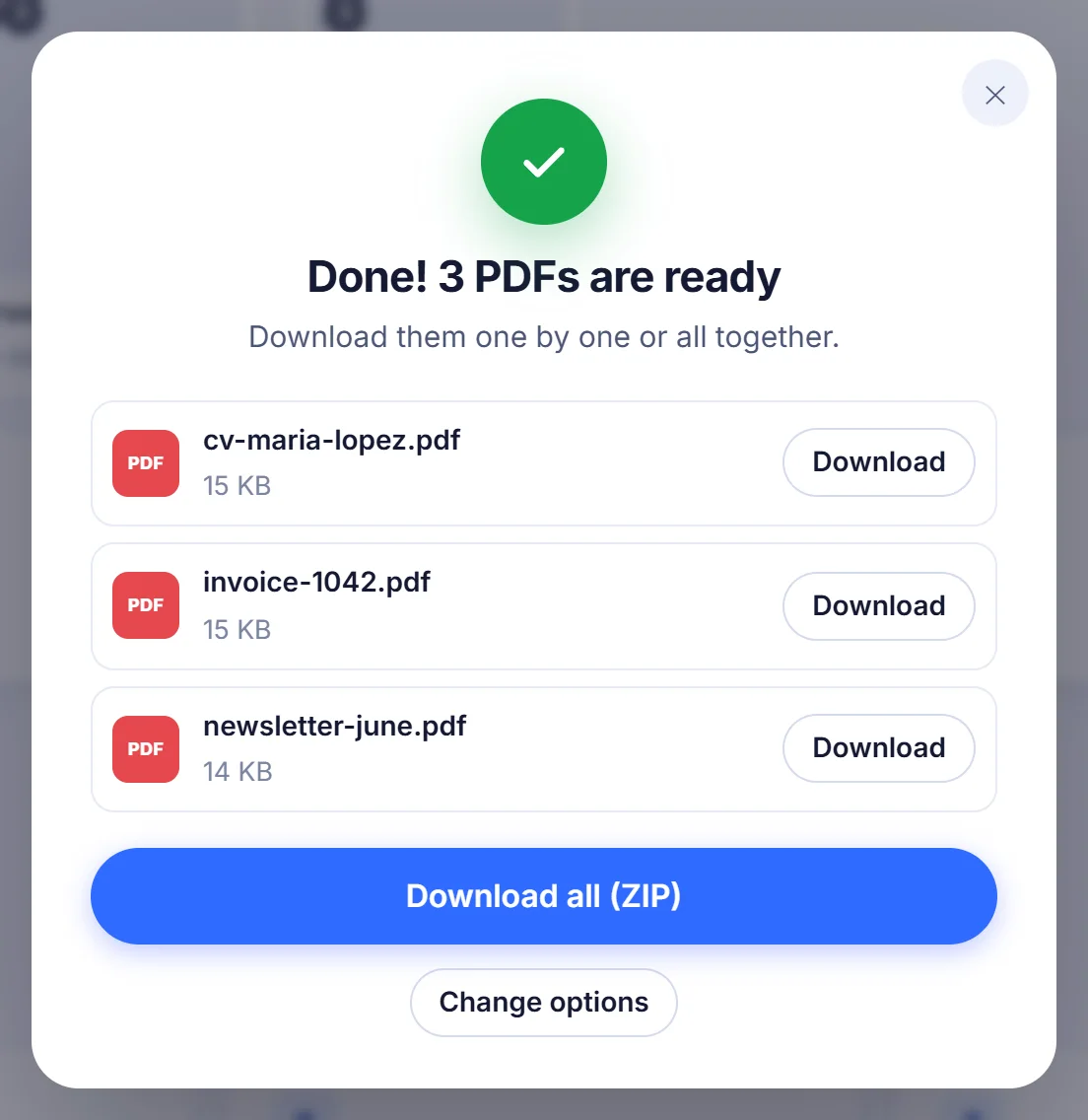
Cada documento se convierte en su propio PDF con el mismo nombre, y un lote completo se puede descargar como un único ZIP.
Por qué seguimos pasando los archivos de Word a PDF
Un .docx se ve distinto en cada equipo que lo abre. Quien no tenga las mismas fuentes verá las líneas cortarse en otros sitios, una tabla que se desborda a la página siguiente y esa lista numerada que montaste con tanto cuidado empezando en el 2. Un PDF congela las páginas. Por eso los portales de empleo piden el currículum en PDF, por eso caseros y colegios quieren los formularios así, y por eso un contrato se firma con más tranquilidad cuando nadie puede retocar una cláusula sin que se note.
Esta página lee tu documento de Word y lo vuelve a maquetar como páginas PDF de verdad. No necesitas tener Word instalado ni crear una cuenta.
Cómo funciona aquí el conversor de Word a PDF
Cuando añades un archivo, la página examina primero sus primeros bytes para comprobar que es realmente un .docx y no otra cosa con el nombre cambiado. Después, un pequeño motor de maquetación que se ejecuta en tu navegador lee la estructura del documento: párrafos, estilos, numeración de listas, tablas, imágenes, enlaces y notas al pie. Divide el texto en líneas, lo justifica donde tú lo justificaste y lo pagina siguiendo algunas reglas tipográficas tomadas de los procesadores de texto. Un título se mantiene junto al párrafo que le sigue, la primera o la última línea de un párrafo no se queda huérfana al principio o al final de una página, y las filas que marcaste como encabezado de tabla en Word se repiten en cada página que ocupa la tabla.
El archivo final contiene texto auténtico, no fotografías de texto. Puedes pulsar Ctrl+F para buscar una palabra, copiar una frase en un correo o ampliar al 400 % sin que se vea borroso.
Las opciones que puedes ajustar
- Tamaño de página: conservar el tamaño guardado en el documento o forzar A4, US Letter o US Legal.
- Orientación: seguir la del documento o elegir vertical u horizontal.
- Márgenes: los propios del documento, o «Normal» (2,54 cm), «Moderate» (moderado), «Narrow» (estrecho, 1,27 cm), «Wide» (ancho) y «Minimal» (mínimo).
- Números de página: ninguno, un número simple centrado abajo, «Page 1 of N» (Página 1 de N) centrado abajo, o un número abajo a la derecha.
- Fuentes (en los ajustes avanzados): respetar el estilo del documento o usar una fuente sans-serif en todo el texto.
- Marcadores: activados por defecto, de modo que cada título aparece en el panel lateral del lector de PDF como un índice en el que se puede hacer clic.
Cada cambio vuelve a dibujar la vista previa de la primera página al cabo de un instante, así que puedes comprobar si los márgenes «Narrow» dejan tu título en una sola línea antes de decidirte.
Qué se conserva y qué se simplifica
La mayoría de los documentos de uso diario salen muy parecidos al original. Se conservan la negrita, la cursiva, el subrayado y el tachado, igual que los colores de texto, el resaltado, los superíndices y subíndices, las versalitas, el sombreado de párrafo, las sangrías, las tabulaciones con puntos de relleno y el espaciado anterior y posterior de los párrafos. Las listas con viñetas y numeradas mantienen sus marcadores, incluida la numeración con letras y con números romanos. Las tablas conservan las celdas combinadas, el ancho de las columnas y el sombreado de celdas; si una tabla tiene bordes, se dibujan como una cuadrícula fina y uniforme. Las imágenes en PNG, JPEG, GIF, BMP o SVG se colocan con el tamaño fijado en Word y solo se reducen cuando son más anchas que la columna de texto. Los enlaces web, de correo y de teléfono siguen siendo clicables, y el título y el autor del documento se copian en las propiedades del PDF.
Algunas cosas se tratan de otra manera, y conviene saberlo antes de enviar el archivo:
- Tipografías. El PDF no incrusta tu fuente exacta. El texto sans-serif como Calibri, Arial o Aptos se dibuja con Liberation Sans, que tiene los mismos anchos de carácter que Arial. El texto con serifa como Times New Roman, Cambria o Georgia usa la fuente Times estándar de PDF, y el texto de tipo código usa Courier. La maquetación se mantiene fiel; las formas de las letras son una prima cercana, no una gemela idéntica.
- Encabezados y pies de página no se reproducen. Si necesitas numeración al pie de cada página, activa la opción de números de página.
- Las notas al pie conservan sus números en superíndice dentro del texto, y su contenido se agrupa tras una línea corta al final del documento.
- Los cuadros de texto y las imágenes flotantes se incorporan al flujo normal del texto en lugar de quedarse en una posición fija, y las secciones a varias columnas se componen en una sola.
- Los dibujos EMF y WMF, un formato que los navegadores no pueden mostrar, se sustituyen por un recuadro de relleno; tras convertir un solo documento, la ventana de resultado te dice cuántos.
Cuando la fuente integrada no tiene un carácter
Liberation Sans cubre bien los alfabetos latino, griego y cirílico, pero no escrituras como el chino, el japonés, el coreano, el árabe o el hindi. Si tu documento usa caracteres que la fuente no tiene, el pie de la vista previa te avisa y la ventana de resultado enumera los símbolos que faltan (o, en un lote, nombra los archivos afectados). En ese caso vuelve a abrir las opciones y elige Exact look (aspecto exacto). Ese modo deja que tu navegador dibuje el documento con las fuentes instaladas en tu dispositivo y guarda cada página como una imagen, así que cualquier escritura que tu sistema pueda mostrar sale legible. A cambio: las páginas son A4, las opciones de página no se aplican, la maquetación es más sencilla (una sola tipografía estándar, espaciado más simple), no hay vista previa en directo y el texto no se puede seleccionar ni buscar.
Cómo resolver los problemas habituales
Un archivo .doc antiguo. La herramienta lee el formato .docx que llegó con Word 2007, no el formato .doc de Word 97-2003. Abre el .doc en Word, LibreOffice o Google Docs, guarda una copia como .docx y añade esa copia en su lugar.
«Este archivo está protegido con contraseña». Un documento cifrado no se puede abrir sin su clave. En Word ve a Archivo, Información, Proteger documento, Cifrar con contraseña, borra el campo, guarda y vuelve a intentarlo.
Un .docx que en realidad es otra cosa. Algunos programas ponen la extensión de Word a un texto RTF, a un .doc antiguo o a una página web. El conversor comprueba el contenido y no el nombre, y te dice qué es realmente el archivo para que puedas volver a guardarlo desde Word como un .docx auténtico.
Informes largos en el móvil. Todo ocurre en memoria, así que un manual de doscientas páginas lleno de fotos necesita más RAM que una carta breve. Si la página avisa de que se ha agotado la memoria, cierra otras pestañas, prueba en un portátil o divide el documento en partes.
Convertir un montón de documentos a la vez
Puedes añadir hasta veinte archivos de Word de una sola vez. Todos los archivos válidos se convierten con los mismos ajustes, uno tras otro, y la barra de progreso indica el documento en el que está trabajando. Los archivos que no se pueden leer aparecen como omitidos en lugar de detener todo el lote. Cada PDF conserva el nombre base de su original, así que Factura-Marzo.docx pasa a ser Factura-Marzo.pdf; si dos archivos comparten nombre, al segundo se le añade «(2)» para que no se sobrescriba nada. Descárgalos uno a uno o como un único ZIP.
Adónde va tu documento: a ningún sitio
El código de conversión se ejecuta en la pestaña de tu navegador, y tu archivo se procesa justo ahí. No hay copia en un servidor, ni cola de espera, ni plazo de almacenamiento. Cuando cierras la pestaña, el documento y el PDF existen solo donde tú los guardaste. Eso encaja con nóminas, informes médicos, borradores de contratos y cualquier otra cosa que preferirías no dejar en manos de un desconocido.
Preguntas frecuentes
¿Cómo convierto un documento de Word a PDF sin Microsoft Word?
Abre esta página en Chrome, Edge, Firefox o Safari, añade tu archivo .docx y pulsa el botón de convertir. El PDF lo genera tu navegador, así que no hace falta tener Word instalado.
¿El PDF tendrá texto seleccionable y buscable?
Sí. El modo predeterminado escribe texto real en el PDF, así que puedes buscar, copiar y resaltar. Solo el modo opcional «Exact look» produce páginas en forma de imagen sin texto seleccionable.
¿Por qué mi PDF usa una fuente ligeramente distinta?
Las fuentes se asignan a tres familias: el texto sans-serif usa Liberation Sans (mismos anchos que Arial), el texto con serifa usa Times y el texto monoespaciado usa Courier. Los saltos de línea se mantienen muy cerca del original, pero la forma de las letras puede diferir de fuentes como Calibri.
¿Puedo convertir un archivo .doc de Word 2003?
No directamente. Guárdalo primero como .docx en Word, LibreOffice o Google Docs y después convierte aquí la copia nueva.
¿Se conservan los encabezados, los pies de página y las notas al pie?
Los encabezados y pies de página se omiten, pero puedes añadir números de página al pie de cada página. Los números de las notas se mantienen en el texto y las notas en sí aparecen juntas al final del documento.
¿Puedo convertir varios archivos de Word a PDF a la vez?
Sí, hasta 20 a la vez. Cada documento se convierte en un PDF independiente con su nombre original, y puedes descargarlos todos en un único ZIP.
¿Es seguro convertir aquí documentos confidenciales?
Tu archivo se procesa dentro de tu navegador y nunca se envía a un servidor. Al cerrar la pestaña desaparece todo lo que la página tenía en memoria.