Конвертер Word в PDF прямо в браузере
Конвертер Word в PDF, который работает на вашем компьютере или телефоне: добавьте .docx, проверьте первую страницу и сохраните аккуратный PDF. Файл никуда не отправляется.
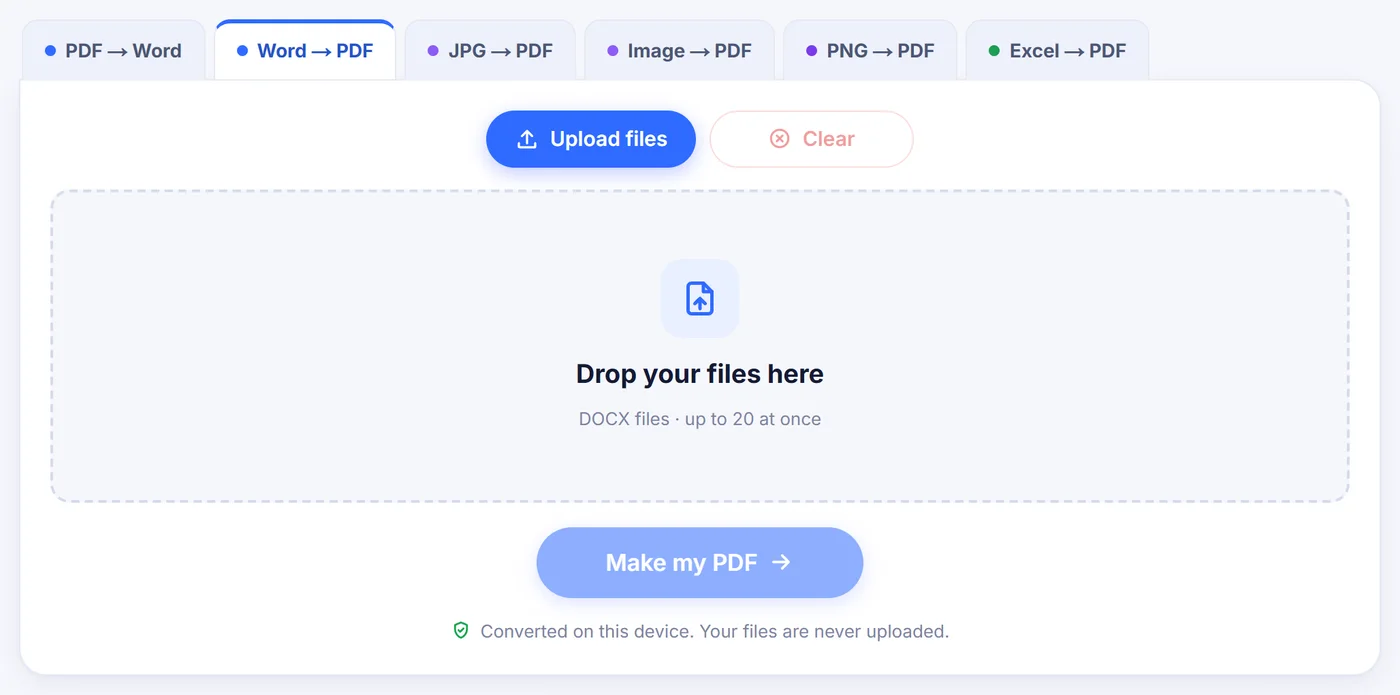
Конвертация выполняется на этом устройстве. Ваши файлы никуда не отправляются.
Как это работает
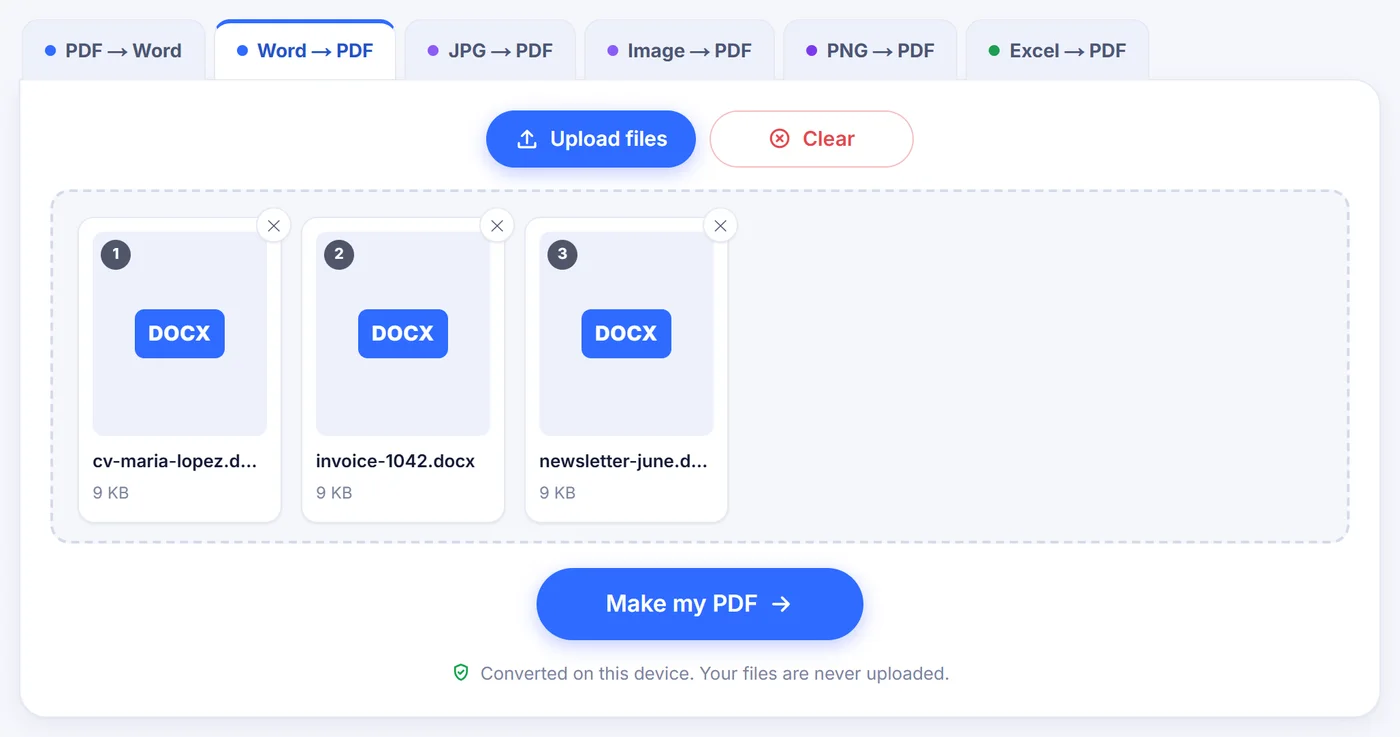
Добавьте .docx
Один документ или пакет до 20 файлов; всё, что не является современным файлом Word, будет отмечено с указанием причины.
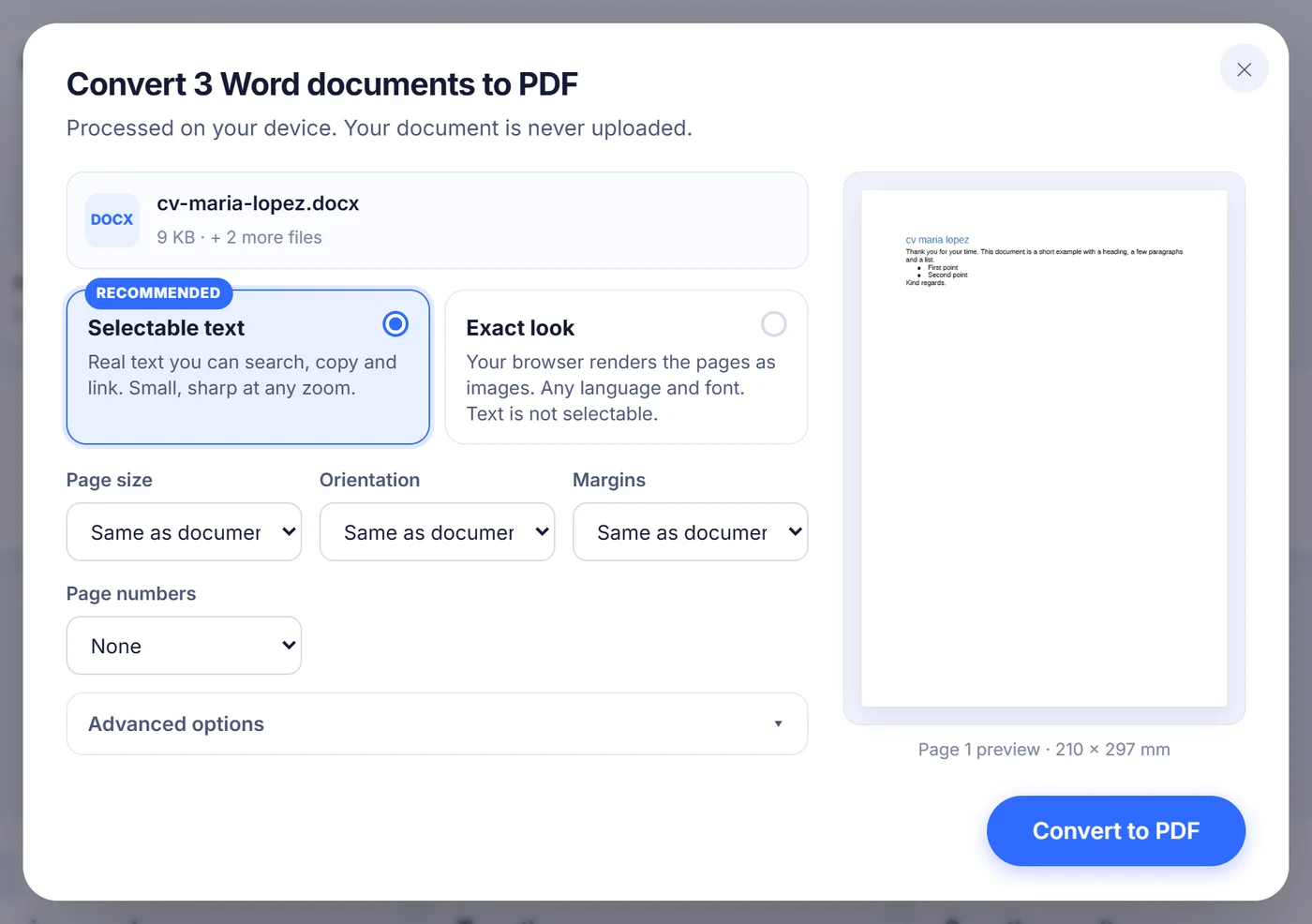
Настройте страницы
Живой предпросмотр первой страницы обновляется, как только вы меняете формат бумаги, ориентацию, поля или нумерацию страниц.
Сохраните результат
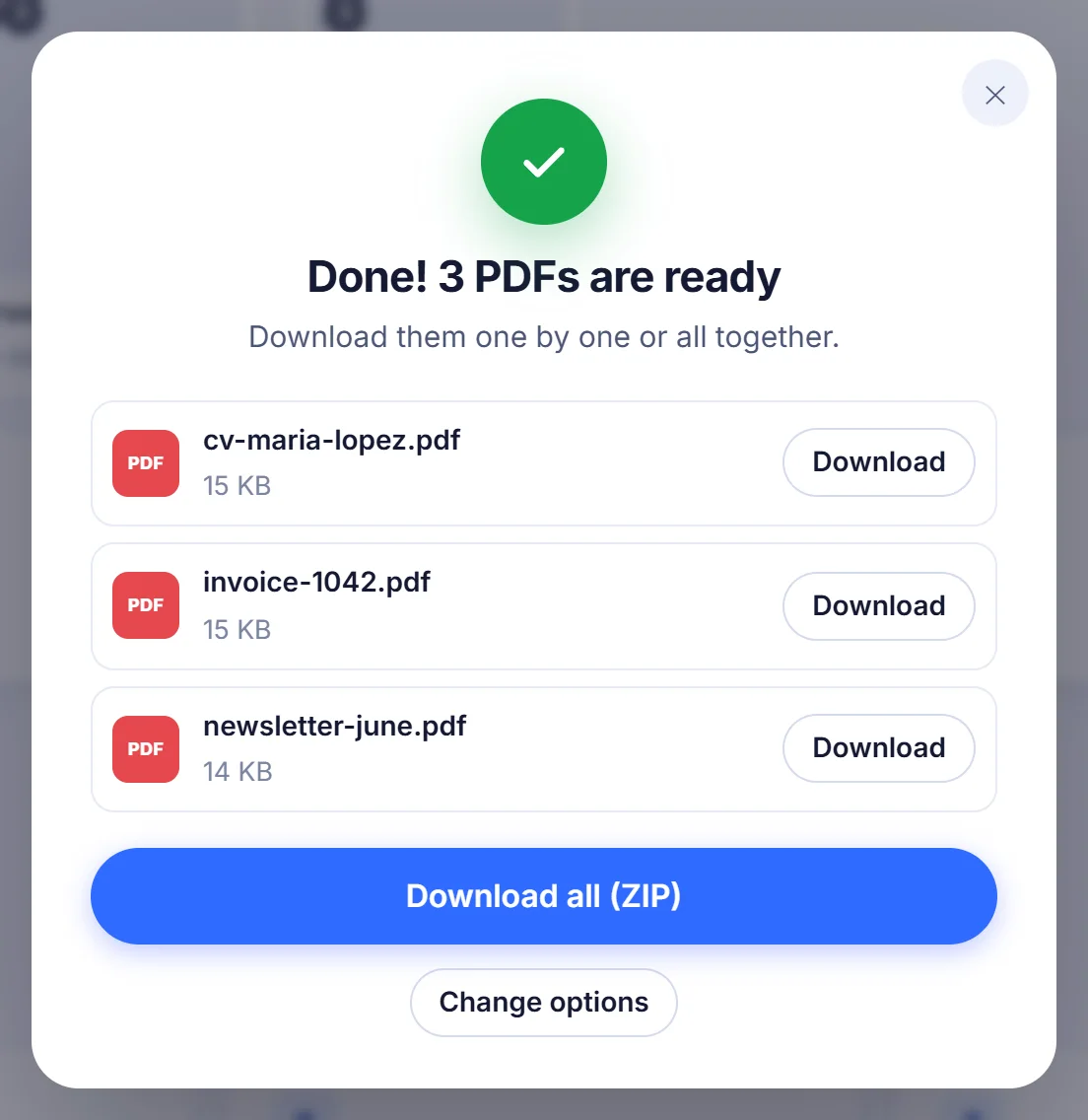
Каждый документ превращается в отдельный PDF с тем же именем, а весь пакет можно забрать одним ZIP-архивом.
Зачем до сих пор переводят файлы Word в PDF
Файл .docx выглядит по-разному на каждом компьютере, где его открывают. У того, у кого нет тех же шрифтов, строки переносятся в других местах, таблица уезжает на следующую страницу, а аккуратный нумерованный список, который вы так старательно собирали, начинается с 2. PDF «замораживает» страницы. Поэтому сайты по поиску работы просят резюме в PDF, поэтому арендодатели и учебные заведения хотят получать анкеты именно так, и поэтому договор проще подписать, когда никто не может незаметно поправить в нём пункт.
Эта страница читает ваш документ Word и заново верстает его в полноценные страницы PDF. Устанавливать Word или заводить учётную запись не нужно.
Как здесь работает конвертер Word в PDF
Когда вы добавляете файл, страница сначала заглядывает в его первые байты, чтобы убедиться, что это действительно .docx, а не что-то переименованное. Затем небольшой движок вёрстки, работающий в вашем браузере, читает структуру документа: абзацы, стили, нумерацию списков, таблицы, картинки, ссылки и сноски. Он разбивает текст на строки, выравнивает его по ширине там, где это сделали вы, и раскладывает по страницам по нескольким правилам набора, позаимствованным у текстовых редакторов. Заголовок не отрывается от абзаца, который за ним следует, одинокая первая или последняя строка абзаца не остаётся висеть вверху или внизу страницы, а строки таблицы, которые вы отметили в Word как заголовочные, повторяются на каждой странице, через которую проходит таблица.
Готовый файл содержит настоящий текст, а не фотографии текста. Можно нажать Ctrl+F и найти слово, скопировать предложение в письмо или увеличить масштаб до 400% без размытия.
Какие параметры можно задать
- Размер страницы: оставить размер, сохранённый в документе, или принудительно задать A4, US Letter или US Legal.
- Ориентация: как в документе, либо книжная или альбомная на ваш выбор.
- Поля: собственные поля документа или «Normal» (обычные, 2,54 см), «Moderate» (средние), «Narrow» (узкие, 1,27 см), «Wide» (широкие) и «Minimal» (минимальные).
- Номера страниц: без номеров, простой номер внизу по центру, «Page 1 of N» («Страница 1 из N») внизу по центру или номер внизу справа.
- Шрифты (в дополнительных настройках): следовать стилю документа или везде использовать шрифт без засечек.
- Закладки: включены по умолчанию, так что каждый заголовок появляется в боковой панели программы для чтения PDF в виде кликабельного оглавления.
После каждого изменения предпросмотр первой страницы через мгновение перерисовывается, так что ещё до запуска видно, уместится ли ваш заголовок в одну строку при узких полях «Narrow».
Что переносится, а что упрощается
Большинство повседневных документов получаются очень близкими к оригиналу. Сохраняются полужирный, курсив, подчёркивание и зачёркивание, а также цвет текста, выделение маркером, верхние и нижние индексы, малые прописные, заливка абзацев, отступы, позиции табуляции с точечным заполнителем и интервалы перед абзацами и после них. Маркированные и нумерованные списки сохраняют свои маркеры, включая буквенную и римскую нумерацию. Таблицы сохраняют объединённые ячейки, ширину столбцов и заливку ячеек; если у таблицы есть границы, они рисуются тонкой ровной сеткой. Картинки в PNG, JPEG, GIF, BMP или SVG размещаются в размере, заданном в Word, и уменьшаются только тогда, когда они шире текстовой колонки. Веб-ссылки, ссылки на электронную почту и на телефон остаются кликабельными, а название и автор документа копируются в свойства PDF.
Кое-что обрабатывается иначе, и об этом лучше знать до того, как вы отправите файл:
- Гарнитуры. В PDF не встраивается ваш точный шрифт. Текст без засечек — Calibri, Arial или Aptos — рисуется шрифтом Liberation Sans, у которого та же ширина символов, что и у Arial. Текст с засечками — Times New Roman, Cambria или Georgia — использует стандартный шрифт PDF Times, а текст в стиле кода — Courier. Вёрстка остаётся точной; форма букв — скорее близкий родственник, чем точная копия.
- Колонтитулы не воспроизводятся. Если нужна нумерация внизу каждой страницы, включите параметр номеров страниц.
- Сноски сохраняют свои надстрочные номера в тексте, а их содержимое собирается после короткой черты в конце документа.
- Надписи и плавающие картинки встраиваются в обычный поток текста, а не висят в фиксированном месте, а разделы в несколько колонок набираются в одну колонку.
- Рисунки EMF и WMF — формат, который браузеры не умеют показывать, — заменяются рамкой-заполнителем; после конвертации одного документа окно результата сообщает, сколько их было.
Если во встроенном шрифте нет нужного символа
Liberation Sans хорошо покрывает латиницу, греческий алфавит и кириллицу, но не такие письменности, как китайская, японская, корейская, арабская или хинди. Если в документе есть символы, которых в шрифте нет, подпись под предпросмотром предупредит об этом, а окно результата перечислит отсутствующие символы (или, для пакета, назовёт затронутые файлы). В этом случае снова откройте настройки и выберите Exact look (точный вид). В этом режиме браузер отрисовывает документ шрифтами, установленными на вашем устройстве, и сохраняет каждую страницу как изображение, так что любая письменность, которую умеет показывать ваша система, получится читаемой. Компромиссы: страницы будут формата A4, параметры страницы не применяются, вёрстка проще (одна стандартная гарнитура, упрощённые интервалы), живого предпросмотра нет, а текст нельзя выделить или найти поиском.
Решение типичных проблем
Старый файл .doc. Инструмент читает формат .docx, появившийся в Word 2007, а не формат .doc из Word 97-2003. Откройте .doc в Word, LibreOffice или Google Docs, сохраните копию как .docx и добавьте уже её.
«This file is protected with a password» (файл защищён паролем). Зашифрованный документ нельзя открыть без ключа. В Word откройте «Файл», «Сведения», «Защита документа», «Зашифровать с использованием пароля», очистите поле, сохраните и попробуйте снова.
Файл .docx, который на самом деле что-то другое. Некоторые программы дают расширение Word тексту RTF, старому .doc или веб-странице. Конвертер проверяет содержимое, а не имя, и сообщает, чем файл является на самом деле, чтобы вы могли пересохранить его из Word как настоящий .docx.
Большие отчёты на телефоне. Всё происходит в памяти, поэтому двухсотстраничное руководство, полное фотографий, требует больше ОЗУ, чем короткое письмо. Если страница сообщает, что память закончилась, закройте другие вкладки, попробуйте на ноутбуке или разделите документ на части.
Конвертация целой стопки документов
За один раз можно добавить до двадцати файлов Word. Каждый корректный файл конвертируется с одними и теми же настройками, один за другим, а индикатор выполнения показывает имя документа, над которым идёт работа. Файлы, которые не удалось прочитать, попадают в список пропущенных, а не останавливают весь пакет. Каждый PDF сохраняет имя исходного файла, так что Invoice-March.docx становится Invoice-March.pdf; если у двух файлов одно имя, ко второму добавляется «(2)», и ничто не перезаписывается. Скачайте их по одному или одним ZIP-архивом.
Куда уходит ваш документ: никуда
Код конвертации выполняется во вкладке вашего браузера, и файл обрабатывается именно там. Нет ни копии на сервере, ни очереди, ни срока хранения. Когда вы закрываете вкладку, документ и PDF остаются только там, куда вы их сохранили. Это подходит для расчётных листков, медицинских справок, черновиков договоров и всего остального, что вы не хотели бы отдавать в чужие руки.
Частые вопросы
Как перевести документ Word в PDF без Microsoft Word?
Откройте эту страницу в Chrome, Edge, Firefox или Safari, добавьте файл .docx и нажмите кнопку конвертации. PDF собирает ваш браузер, так что Word устанавливать не нужно.
Будет ли в PDF выделяемый текст с возможностью поиска?
Да. Режим по умолчанию записывает в PDF настоящий текст, который можно искать, копировать и выделять. Только дополнительный режим «Exact look» создаёт страницы-изображения без выделяемого текста.
Почему в моём PDF шрифт немного другой?
Шрифты сводятся к трём семействам: текст без засечек использует Liberation Sans (та же ширина, что у Arial), текст с засечками — Times, моноширинный — Courier. Переносы строк остаются близкими к оригиналу, но форма букв может отличаться от таких шрифтов, как Calibri.
Можно ли конвертировать файл .doc из Word 2003?
Напрямую нет. Сначала сохраните его как .docx в Word, LibreOffice или Google Docs, а затем конвертируйте здесь новую копию.
Сохраняются ли колонтитулы и сноски?
Колонтитулы не переносятся, но можно добавить номера страниц внизу каждой страницы. Номера сносок остаются в тексте, а сами примечания собираются вместе в конце документа.
Можно ли перевести несколько файлов Word в PDF сразу?
Да, до 20 за раз. Каждый документ становится отдельным PDF с исходным именем, и все их можно скачать одним ZIP-архивом.
Безопасно ли конвертировать здесь конфиденциальные документы?
Файл обрабатывается внутри вашего браузера и никогда не отправляется на сервер. После закрытия вкладки всё, что страница держала в памяти, удаляется.