WordをPDFに変換、ブラウザだけで完結
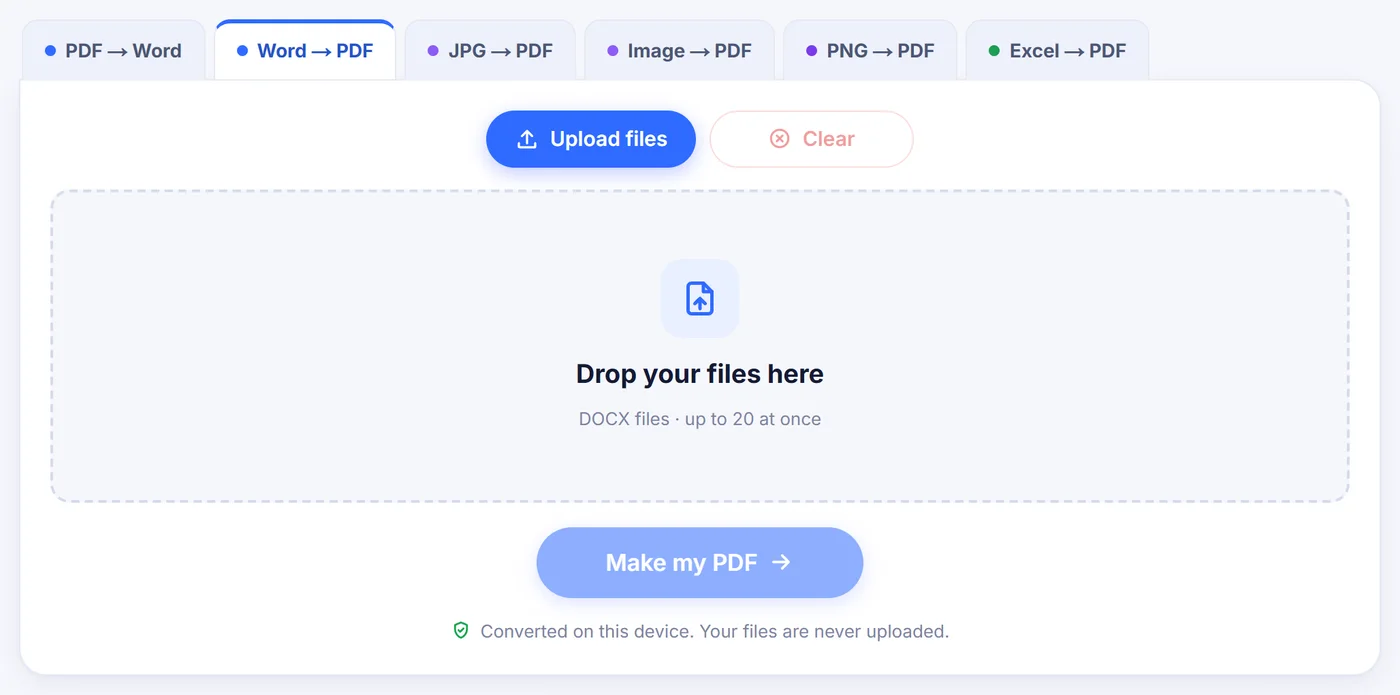
WordをPDFに変換する処理を、お使いのパソコンやスマホの中だけで行います。.docx を追加して 1 ページ目を確認し、きれいな PDF として保存するだけ。ファイルがどこかに送信されることはありません。
変換はこの端末内で行われます。ファイルがアップロードされることはありません。
使い方
.docx を追加
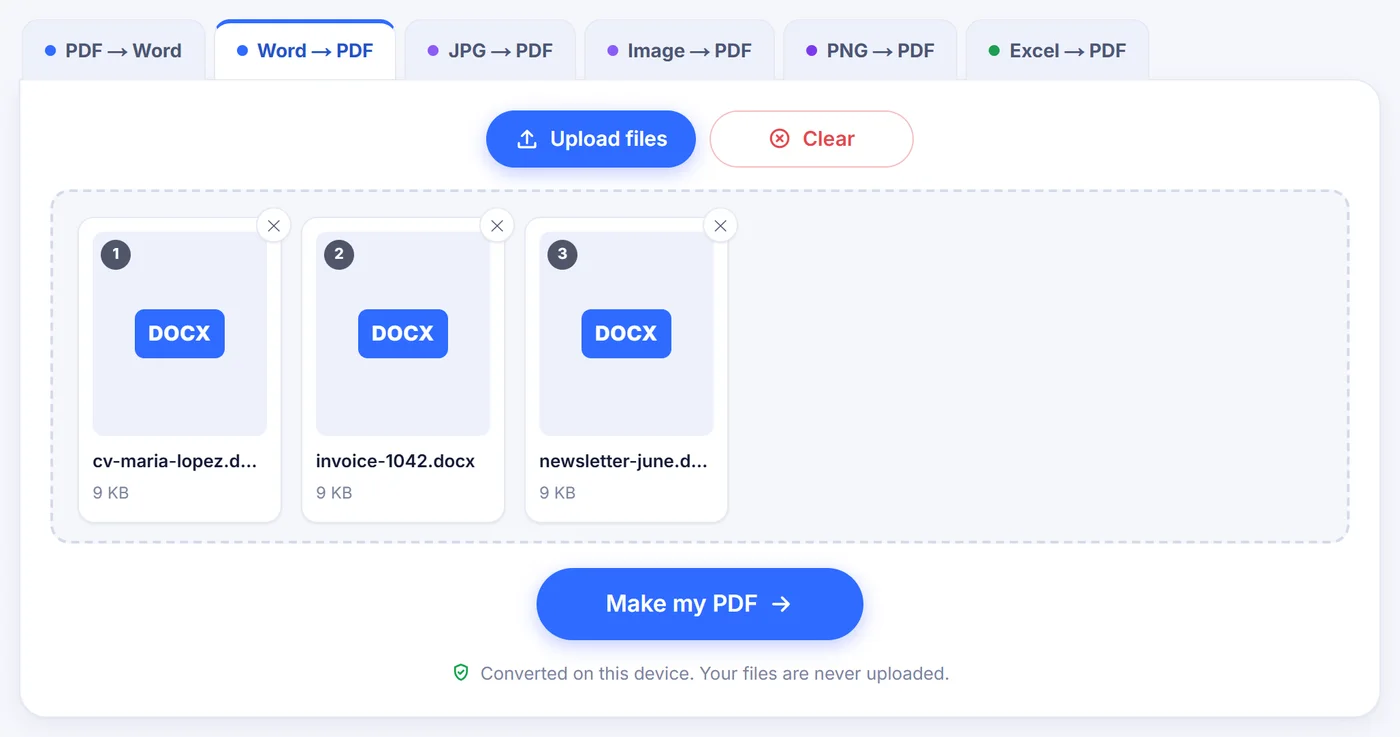
1 件の文書でも、最大 20 件のまとめ処理でも。新しい形式の Word ファイル以外は、その理由とともにお知らせします。
ページを調整
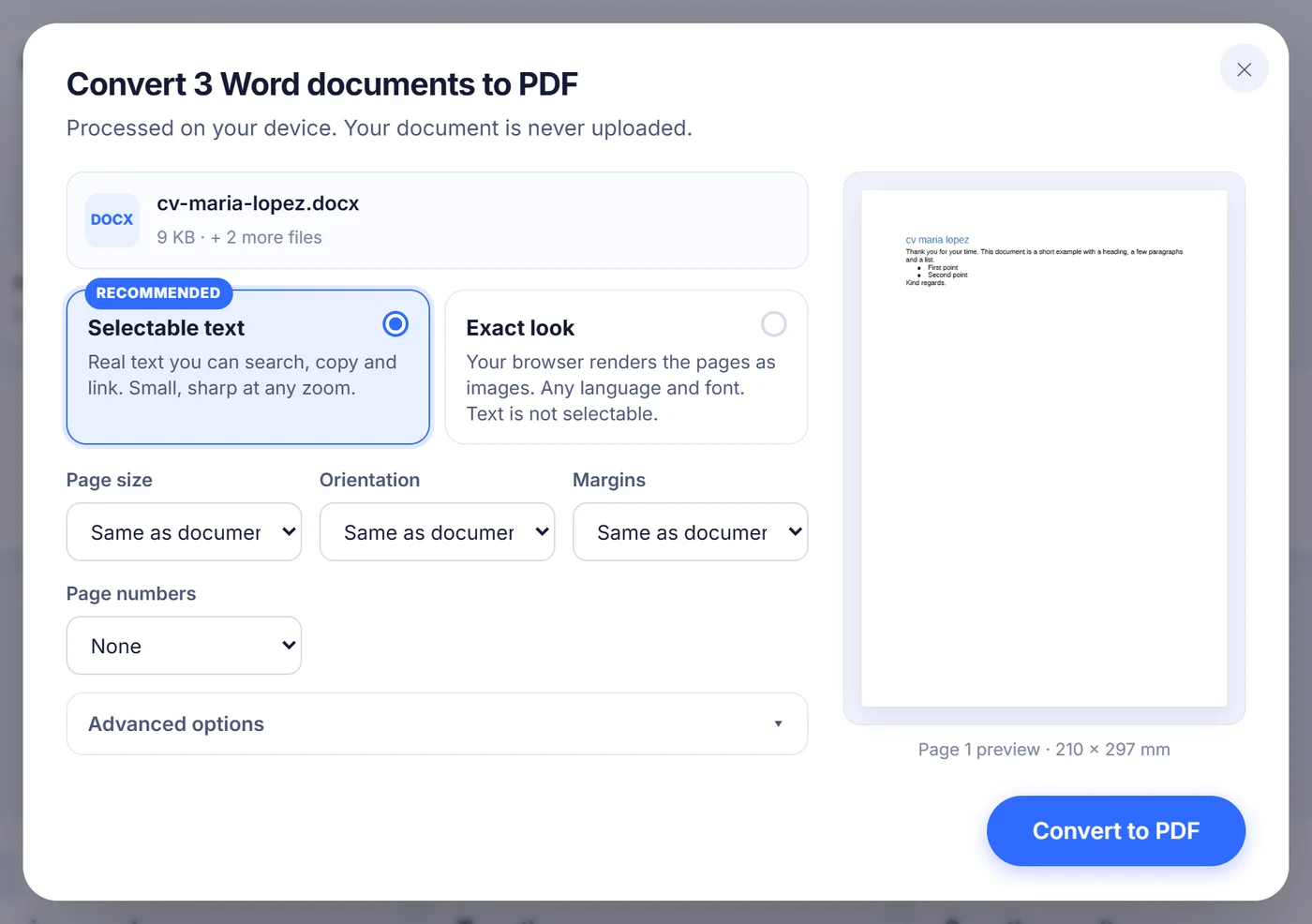
用紙サイズ、向き、余白、ページ番号を変えると、1 ページ目のライブプレビューがすぐに更新されます。
結果を保存
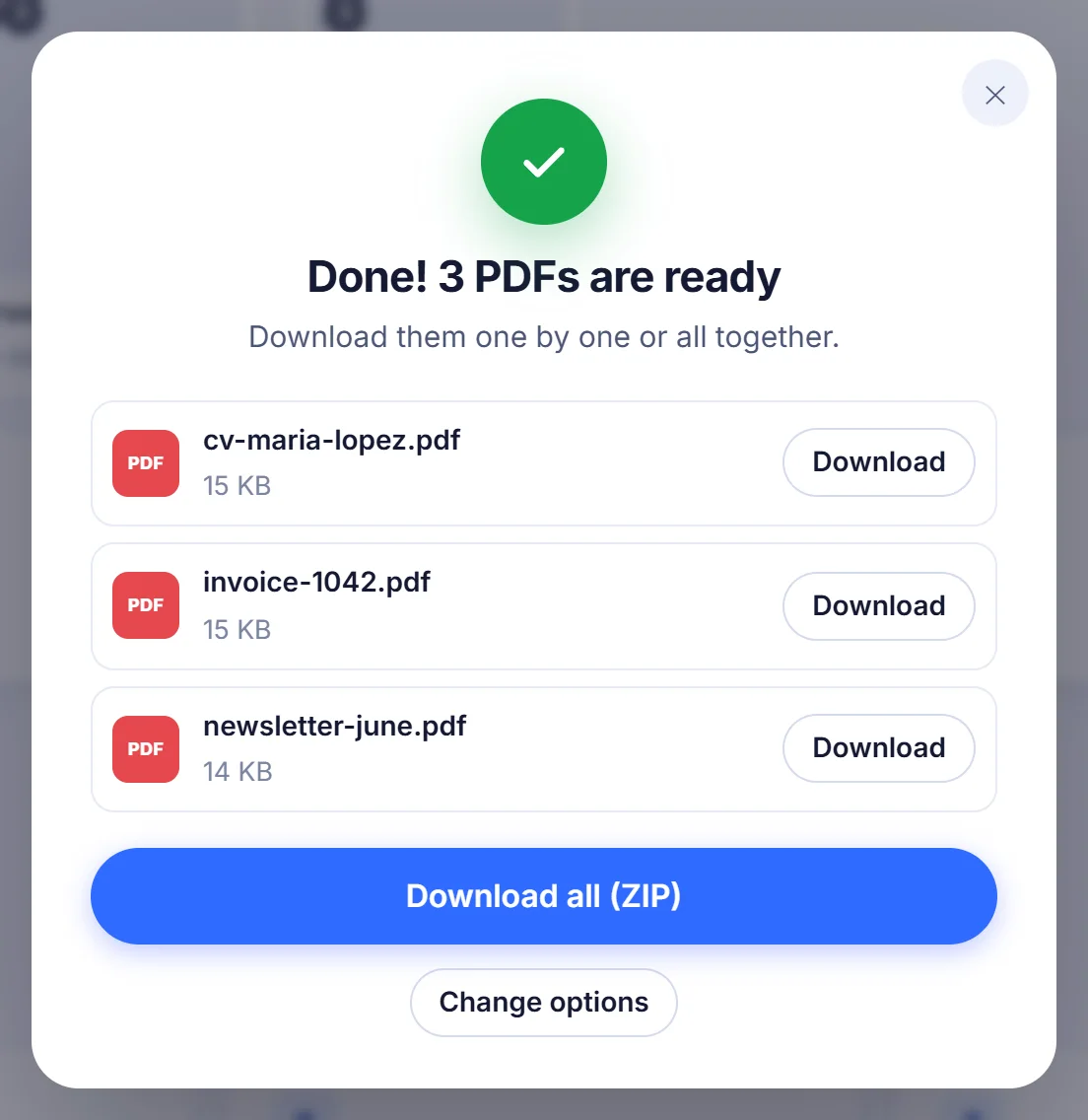
文書ごとに同じ名前の PDF が作られ、複数の場合は 1 つの ZIP としてまとめて受け取れます。
なぜ今もWordファイルをPDFにするのか
.docx ファイルは、開くパソコンによって見た目が変わります。同じフォントが入っていない環境では行の折り返し位置がずれ、表が次のページにはみ出し、せっかく整えた番号付きリストが 2 から始まってしまう。PDF にすればページがそのまま固定されます。求人サイトが履歴書を PDF で求め、不動産会社や学校が申込書を PDF で受け付け、契約書も誰かにこっそり条項を書き換えられる心配がないので署名しやすい——理由はそこにあります。
このページは Word 文書を読み込み、きちんとした PDF のページとして組み直します。Word のインストールもアカウントも必要ありません。
このWordからPDFへの変換ツールの仕組み
ファイルを追加すると、ページはまず先頭のバイト列を確認し、拡張子だけ変えたファイルではなく本物の .docx かどうかを調べます。次に、ブラウザ内で動く小さなレイアウトエンジンが文書の構造——段落、スタイル、リストの番号、表、画像、リンク、脚注——を読み取ります。テキストを行に分割し、両端揃えにした箇所はそのまま両端揃えにし、ワープロソフトから借りてきた組版ルールに従ってページに割り付けます。見出しは直後の段落と同じページに置かれ、段落の最初や最後の 1 行だけがページの上端や下端に取り残されることはなく、Word でヘッダー行に指定した表の行は、表がまたがるすべてのページで繰り返されます。
出来上がったファイルに入っているのは本物のテキストであって、文字を撮った写真ではありません。Ctrl+F で単語を検索したり、文をコピーしてメールに貼り付けたり、400% に拡大してもぼやけません。
設定できるオプション
- 用紙サイズ:文書に保存されているサイズをそのまま使うか、A4、US Letter、US Legal のいずれかに統一します。
- 向き:文書に従うか、縦向き・横向きを指定します。
- 余白:文書自体の余白か、Normal(標準、2.54 cm)、Moderate(やや狭い)、Narrow(狭い、1.27 cm)、Wide(広い)、Minimal(最小)から選べます。
- ページ番号:なし、下中央に番号のみ、下中央に「Page 1 of N」形式、または右下に番号。
- フォント(詳細設定内):文書のスタイルに合わせるか、全体をサンセリフ(ゴシック系)の書体で統一します。
- しおり:初期設定でオン。すべての見出しが PDF リーダーのサイドパネルに、クリックできる目次として表示されます。
設定を変えるたびに 1 ページ目のプレビューが少し待ってから描き直されるので、「Narrow」の余白にするとタイトルが 1 行に収まるかどうかを、確定する前に確かめられます。
再現されるもの、簡略化されるもの
日常的な文書のほとんどは、元とほぼ同じ見た目で仕上がります。太字、斜体、下線、取り消し線はもちろん、文字色、蛍光ペン、上付き・下付き文字、スモールキャップ、段落の網かけ、インデント、点線リーダー付きのタブ位置、段落前後の間隔も保たれます。箇条書きと番号付きリストはマーカーを維持し、アルファベットやローマ数字の番号もそのままです。表は結合セル、列幅、セルの網かけを保持し、罫線がある表は細く均一なグリッドとして描かれます。PNG、JPEG、GIF、BMP、SVG の画像は Word で設定したサイズで配置され、本文の幅より広い場合のみ縮小されます。ウェブリンク、メールリンク、電話番号リンクはクリック可能なまま残り、文書のタイトルと作成者は PDF のプロパティにコピーされます。
いくつかの要素は扱いが異なるので、ファイルを送る前に知っておくと安心です。
- 書体。PDF にはお使いのフォントそのものは埋め込まれません。Calibri、Arial、Aptos などのサンセリフ体のテキストは、Arial と同じ文字幅を持つ Liberation Sans で描かれます。Times New Roman、Cambria、Georgia などのセリフ体のテキストには PDF 標準の Times フォントが、コード用のテキストには Courier が使われます。レイアウトは忠実に保たれますが、文字の形は同一の双子ではなく、よく似た親戚といったところです。
- ヘッダーとフッターは再現されません。各ページの下部に番号が必要な場合は、ページ番号のオプションをオンにしてください。
- 脚注は本文中の上付き番号を保ち、その内容は文書末尾の短い線の下にまとめて置かれます。
- テキストボックスと浮動画像は固定位置に浮かぶのではなく通常の本文の流れに組み込まれ、段組みのセクションは 1 段で組まれます。
- EMF と WMF の図形はブラウザが表示できない形式のため、プレースホルダーの枠に置き換えられます。文書を 1 件だけ変換した場合は、結果ウィンドウにその数が表示されます。
内蔵フォントにない文字がある場合
Liberation Sans はラテン文字、ギリシャ文字、キリル文字を幅広くカバーしていますが、日本語、中国語、韓国語、アラビア語、ヒンディー語などの文字は含んでいません。フォントにない文字が文書に含まれていると、プレビューの説明文に警告が出て、結果ウィンドウに不足している文字が一覧表示されます(まとめて変換した場合は、該当するファイル名が表示されます)。その場合はオプションを開き直して Exact look(見た目そのまま)を選んでください。このモードでは、ブラウザがお使いの端末にインストールされているフォントで文書を描画し、各ページを画像として保存するため、端末で表示できる文字ならどんな言語でも読める形で出力されます。代わりに、ページは A4 固定、ページのオプションは適用されず、レイアウトは簡素になり(標準書体 1 種類、簡略化された間隔)、ライブプレビューはなく、テキストの選択や検索もできません。
よくある問題の解決方法
古い .doc ファイル。このツールが読めるのは Word 2007 で導入された .docx 形式で、Word 97-2003 の .doc 形式には対応していません。.doc を Word、LibreOffice、Google Docs のいずれかで開き、コピーを .docx として保存して、そちらを追加してください。
「このファイルはパスワードで保護されています。」暗号化された文書はキーなしでは開けません。Word で「ファイル」→「情報」→「文書の保護」→「パスワードを使用して暗号化」を開き、欄を空にして保存してから、もう一度お試しください。
中身が別物の .docx。一部のプログラムは、RTF テキストや古い .doc、ウェブページに Word の拡張子を付けてしまいます。変換ツールは名前ではなく中身を確認し、そのファイルの実際の形式を教えてくれるので、Word から本物の .docx として保存し直せます。
スマホで大きなレポートを変換する。処理はすべてメモリ上で行われるため、写真がぎっしり詰まった 200 ページのマニュアルは、短い手紙よりはるかに多くの RAM を必要とします。メモリ不足と表示されたら、他のタブを閉じる、ノートパソコンで試す、文書を分割する、のいずれかをお試しください。
複数の文書をまとめて変換する
Word ファイルは一度に最大 20 件まで追加できます。有効なファイルはすべて同じ設定で順番に変換され、進行状況バーには処理中の文書名が表示されます。読み込めないファイルは、バッチ全体を止めるのではなく、スキップとして一覧に載ります。各 PDF は元ファイルのベース名を引き継ぐので、Invoice-March.docx は Invoice-March.pdf になります。同じ名前のファイルが 2 つあると、2 つ目には「(2)」が付き、上書きされることはありません。1 つずつダウンロードしても、1 つの ZIP にまとめてもかまいません。
文書の行き先:どこにも送られません
変換コードはブラウザのタブの中で動き、ファイルはその場で処理されます。サーバー上のコピーも、待ち行列も、保存期間もありません。タブを閉じれば、文書と PDF は自分で保存した場所にしか存在しません。給与明細、医療機関からの手紙、契約書の下書きなど、他人に渡したくないものにこそ向いています。
よくある質問
Microsoft Word なしで Word 文書を PDF に変換するには?
Chrome、Edge、Firefox、Safari のいずれかでこのページを開き、.docx ファイルを追加して変換ボタンを押すだけです。PDF はブラウザが作成するので、Word をインストールしておく必要はありません。
PDF のテキストは選択・検索できますか?
はい。標準モードでは本物のテキストが PDF に書き込まれるので、検索、コピー、ハイライトができます。オプションの Exact look モードだけが、テキストを選択できない画像ベースのページを生成します。
PDF のフォントが少し違って見えるのはなぜ?
フォントは 3 つのファミリーに割り当てられます。サンセリフ体のテキストは Liberation Sans(Arial と同じ文字幅)、セリフ体は Times、等幅は Courier です。改行位置は元とほぼ同じですが、文字の形は Calibri などのフォントとは異なることがあります。
Word 2003 の .doc ファイルは変換できますか?
直接はできません。まず Word、LibreOffice、Google Docs で .docx として保存し、その新しいコピーをここで変換してください。
ヘッダー、フッター、脚注は保持されますか?
ヘッダーとフッターは省略されますが、各ページの下部にページ番号を追加できます。脚注の番号は本文中に残り、注の内容は文書の末尾にまとめて表示されます。
複数の Word ファイルを一度に PDF に変換できますか?
はい、一度に最大 20 件まで。各文書は元の名前のまま別々の PDF になり、すべてを 1 つの ZIP としてダウンロードできます。
機密文書をここで変換しても安全ですか?
ファイルはブラウザの中で処理され、サーバーに送信されることは一切ありません。タブを閉じれば、ページがメモリに保持していたものはすべて消えます。