Word in PDF umwandeln, direkt im Browser
Word in PDF umwandeln, ohne dass die Datei Ihren Computer oder Ihr Handy verlässt: .docx hinzufügen, die erste Seite prüfen und ein sauberes PDF speichern. Die Datei wird nirgendwohin gesendet.
Die Umwandlung erfolgt auf diesem Gerät. Ihre Dateien werden nie hochgeladen.
So funktioniert es
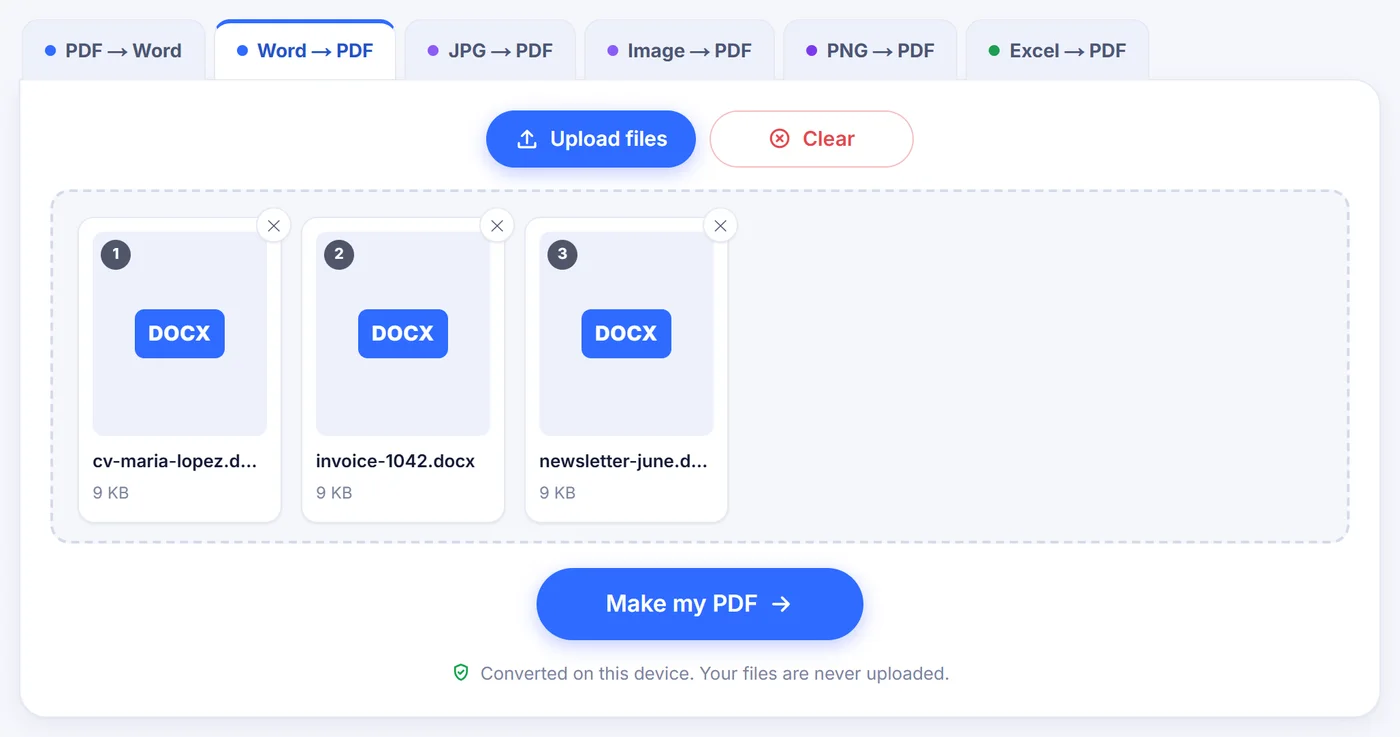
Ihre .docx hinzufügen
Fügen Sie ein einzelnes Dokument oder einen Stapel von bis zu 20 hinzu; alles, was keine moderne Word-Datei ist, wird mit Angabe des Grundes markiert.
Seiten einstellen
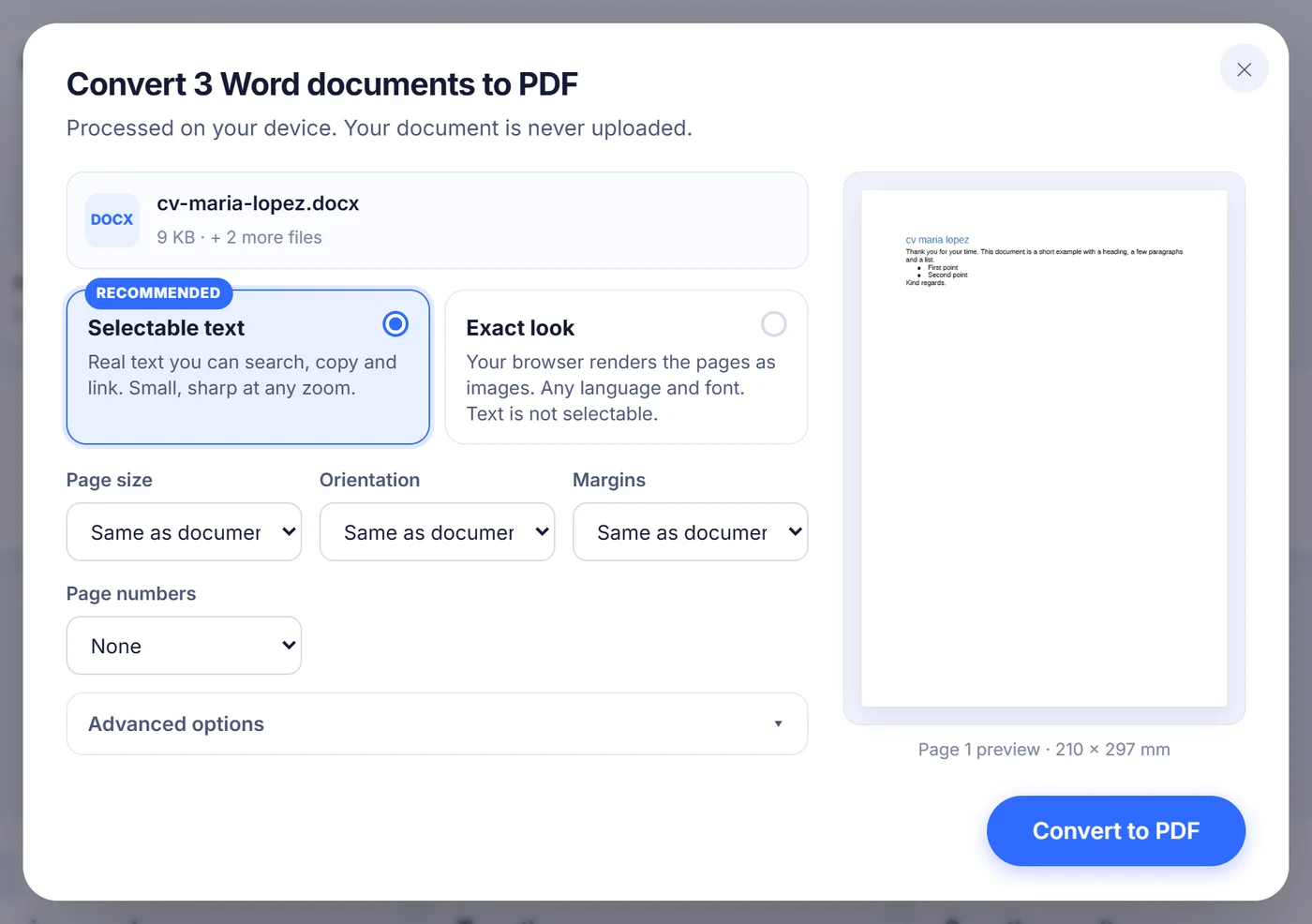
Eine Live-Vorschau der ersten Seite aktualisiert sich, sobald Sie Papierformat, Ausrichtung, Ränder oder Seitennummerierung ändern.
Ergebnis speichern
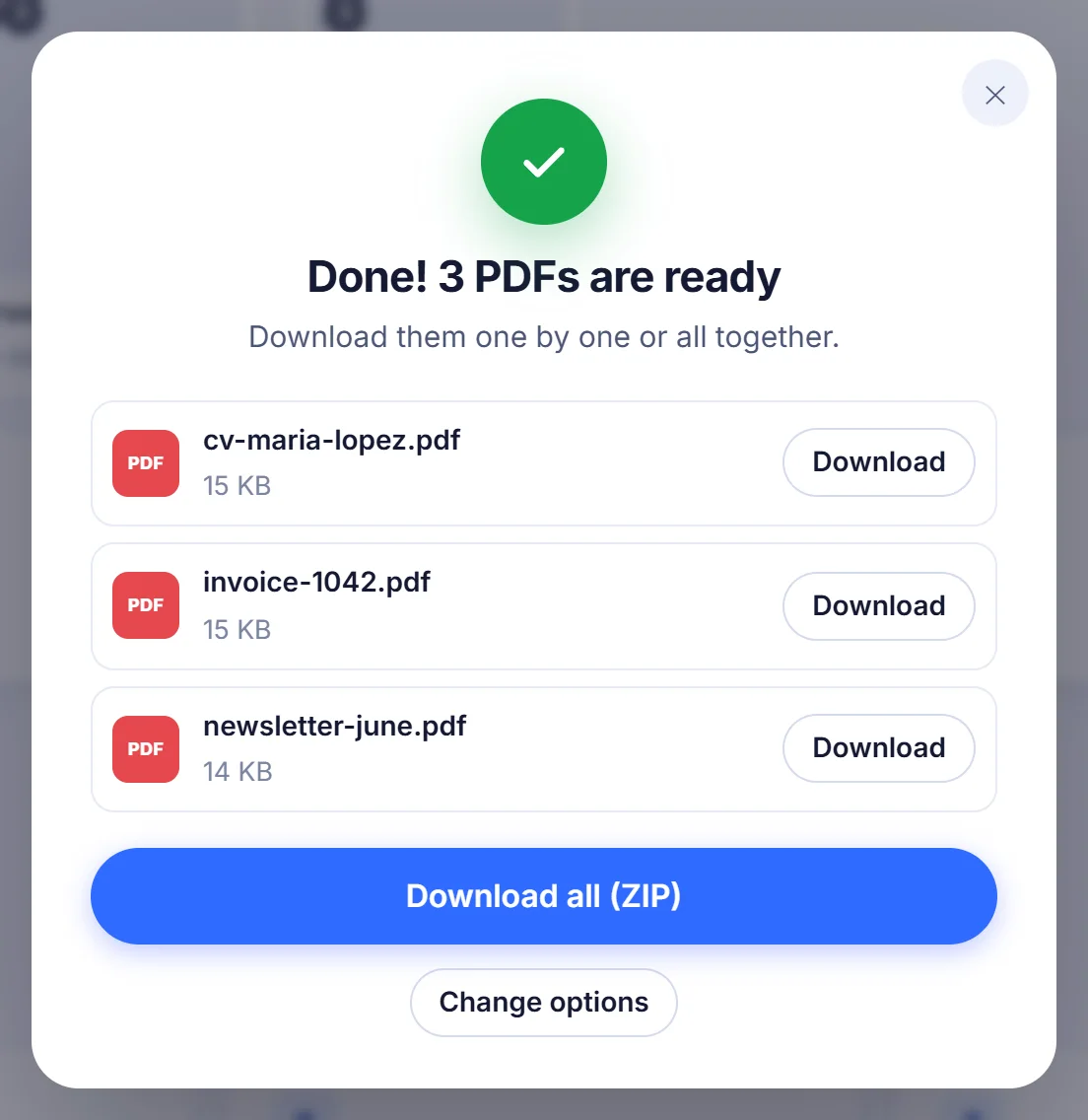
Jedes Dokument wird zu einer eigenen PDF-Datei mit demselben Namen, und einen Stapel können Sie als ein einziges ZIP mitnehmen.
Warum Word-Dateien immer noch in PDFs umgewandelt werden
Eine .docx sieht auf jedem Rechner anders aus, der sie öffnet. Wer nicht dieselben Schriften installiert hat, sieht Zeilen an neuen Stellen umbrechen, eine Tabelle rutscht auf die nächste Seite, und die sauber nummerierte Liste, die Sie angelegt haben, beginnt plötzlich bei 2. Ein PDF friert die Seiten ein. Deshalb verlangen Jobportale den Lebenslauf als PDF, deshalb wollen Vermieter und Schulen Formulare in diesem Format, und deshalb lässt sich ein Vertrag leichter unterschreiben, wenn niemand still und heimlich eine Klausel ändern kann.
Diese Seite liest Ihr Word-Dokument und setzt es neu als echte PDF-Seiten. Sie brauchen weder ein installiertes Word noch ein Benutzerkonto.
So funktioniert der Word-in-PDF-Konverter auf dieser Seite
Sobald Sie eine Datei hinzufügen, wirft die Seite zuerst einen Blick auf die ersten Bytes, um sicherzugehen, dass es wirklich eine .docx ist und nicht etwas Umbenanntes. Dann liest eine kleine Layout-Engine, die in Ihrem Browser läuft, die Struktur des Dokuments: Absätze, Formatvorlagen, Listennummerierung, Tabellen, Bilder, Links und Fußnoten. Sie bricht den Text in Zeilen um, setzt ihn dort im Blocksatz, wo Sie Blocksatz gewählt haben, und verteilt ihn mit ein paar Satzregeln, die bei Textverarbeitungen abgeschaut sind, auf Seiten. Eine Überschrift bleibt mit dem Absatz zusammen, der auf sie folgt, eine einzelne erste oder letzte Zeile eines Absatzes bleibt nicht allein oben oder unten auf einer Seite stehen, und Tabellenzeilen, die Sie in Word als Kopfzeilen markiert haben, werden auf jeder Seite wiederholt, über die sich die Tabelle erstreckt.
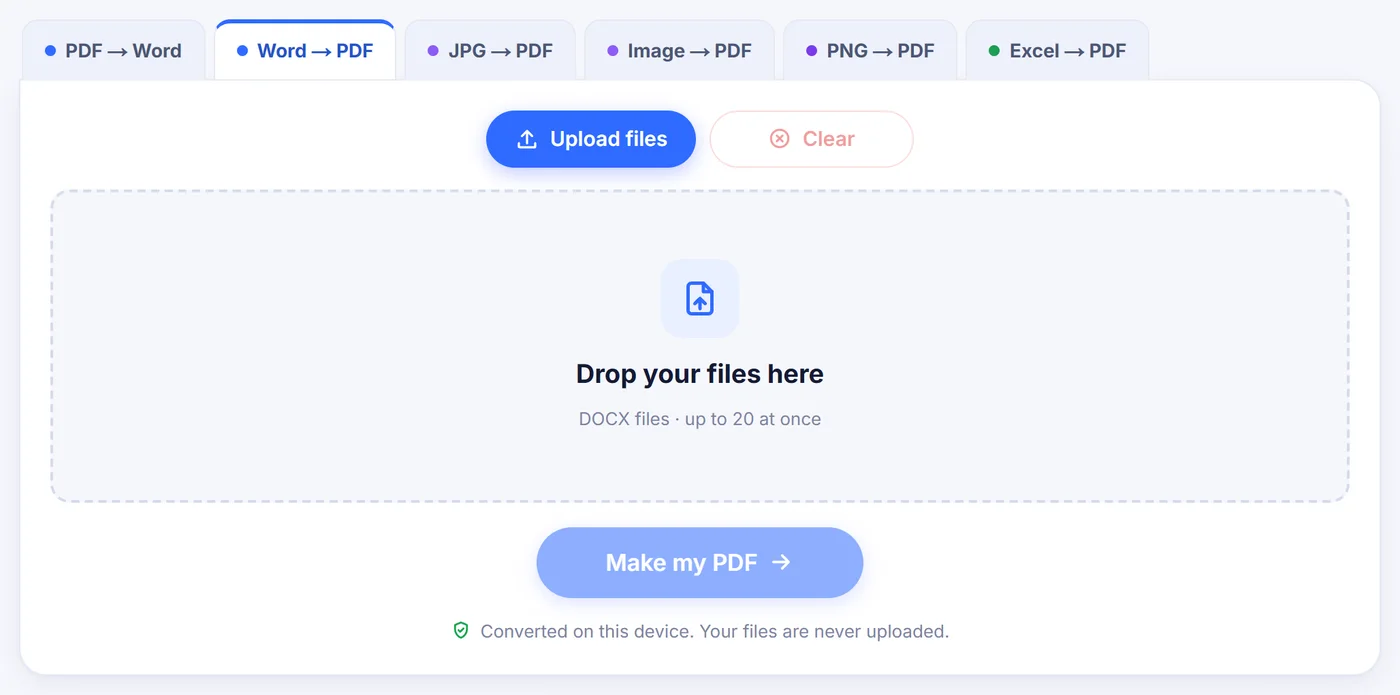
Die fertige Datei enthält echten Text, keine Fotos von Text. Sie können mit Strg+F nach einem Wort suchen, einen Satz in eine E-Mail kopieren oder auf 400 % zoomen, ohne dass etwas unscharf wird.
Die Optionen, die Sie einstellen können
- Seitenformat: das im Dokument gespeicherte Format beibehalten oder fest A4, US Letter oder US Legal vorgeben.
- Ausrichtung: wie im Dokument, oder Hochformat bzw. Querformat wählen.
- Seitenränder: die eigenen Ränder des Dokuments oder „Normal“ (2,54 cm), „Moderate“ (moderat), „Narrow“ (schmal, 1,27 cm), „Wide“ (breit) und „Minimal“ (minimal).
- Seitenzahlen: keine, eine einfache Zahl unten in der Mitte, „Page 1 of N“ (Seite 1 von N) unten in der Mitte oder eine Zahl unten rechts.
- Schriften (unter den erweiterten Einstellungen): dem Stil des Dokuments folgen oder überall eine serifenlose Schrift verwenden.
- Lesezeichen: standardmäßig eingeschaltet, sodass jede Überschrift als anklickbare Gliederung in der Seitenleiste des PDF-Readers erscheint.
Jede Änderung zeichnet die Vorschau der ersten Seite nach einem Augenblick neu. So sehen Sie, ob der Rand „Narrow“ Ihren Titel auf eine einzige Zeile bringt, bevor Sie sich festlegen.
Was erhalten bleibt und was vereinfacht wird
Die meisten Alltagsdokumente kommen dem Original sehr nahe. Fett, kursiv, unterstrichen und durchgestrichen bleiben erhalten, ebenso Textfarben, Textmarker-Hervorhebungen, Hoch- und Tiefstellung, Kapitälchen, Absatzschattierung, Einzüge, Tabstopps mit Punktfüllzeichen sowie der Abstand vor und nach Absätzen. Aufzählungen und nummerierte Listen behalten ihre Zeichen, auch bei Buchstaben und römischen Ziffern. Tabellen behalten verbundene Zellen, Spaltenbreiten und Zellschattierung; hat eine Tabelle Rahmen, werden sie als dünnes, gleichmäßiges Raster gezeichnet. Bilder in PNG, JPEG, GIF, BMP oder SVG werden in der in Word eingestellten Größe platziert und nur verkleinert, wenn sie breiter als die Textspalte sind. Weblinks, E-Mail-Links und Telefonlinks bleiben anklickbar, und Titel und Autor des Dokuments werden in die PDF-Eigenschaften übernommen.
Ein paar Dinge werden anders behandelt, und das wissen Sie besser, bevor Sie die Datei verschicken:
- Schriftarten. Das PDF bettet nicht Ihre exakte Schrift ein. Serifenloser Text wie Calibri, Arial oder Aptos wird mit Liberation Sans gezeichnet, die dieselben Zeichenbreiten wie Arial hat. Serifentext wie Times New Roman, Cambria oder Georgia verwendet die Standard-PDF-Schrift Times, und Text im Code-Stil verwendet Courier. Das Layout bleibt treu; die Buchstabenformen sind eher ein naher Verwandter als ein eineiiger Zwilling.
- Kopf- und Fußzeilen werden nicht übernommen. Wenn Sie unten auf jeder Seite eine Nummerierung brauchen, schalten Sie die Option für Seitenzahlen ein.
- Fußnoten behalten ihre hochgestellten Ziffern im Text, und ihr Inhalt wird nach einer kurzen Linie am Ende des Dokuments gesammelt.
- Textfelder und frei schwebende Bilder reihen sich in den normalen Textfluss ein, statt an einer festen Stelle zu schweben, und mehrspaltige Abschnitte werden einspaltig gesetzt.
- EMF- und WMF-Zeichnungen, ein Format, das Browser nicht anzeigen können, werden durch einen Platzhalterrahmen ersetzt; nach der Umwandlung eines einzelnen Dokuments nennt das Ergebnisfenster die Anzahl.
Wenn der eingebauten Schrift ein Zeichen fehlt
Liberation Sans deckt das lateinische, griechische und kyrillische Alphabet gut ab, aber keine Schriftsysteme wie Chinesisch, Japanisch, Koreanisch, Arabisch oder Hindi. Verwendet Ihr Dokument Zeichen, die die Schrift nicht hat, warnt Sie die Bildunterschrift der Vorschau, und das Ergebnisfenster listet die fehlenden Symbole auf (oder nennt bei einem Stapel die betroffenen Dateien). Öffnen Sie in diesem Fall die Optionen erneut und wählen Sie Exact look (exakte Darstellung). In diesem Modus zeichnet Ihr Browser das Dokument mit den auf Ihrem Gerät installierten Schriften und speichert jede Seite als Bild, sodass jedes Schriftsystem, das Ihr System anzeigen kann, lesbar herauskommt. Die Nachteile: Die Seiten sind A4, die Seitenoptionen gelten nicht, das Layout ist schlichter (eine Standardschrift, einfachere Abstände), es gibt keine Live-Vorschau, und der Text lässt sich nicht markieren oder durchsuchen.
Die üblichen Probleme beheben
Eine alte .doc-Datei. Das Werkzeug liest das mit Word 2007 eingeführte .docx-Format, nicht das .doc-Format von Word 97-2003. Öffnen Sie die .doc in Word, LibreOffice oder Google Docs, speichern Sie eine Kopie als .docx und fügen Sie stattdessen diese Kopie hinzu.
„Diese Datei ist mit einem Passwort geschützt.“ Ein verschlüsseltes Dokument lässt sich ohne seinen Schlüssel nicht öffnen. Gehen Sie in Word auf Datei, Informationen, Dokument schützen, Mit Kennwort verschlüsseln, leeren Sie das Feld, speichern Sie und versuchen Sie es erneut.
Eine .docx, die in Wirklichkeit etwas anderes ist. Manche Programme geben RTF-Text, einer alten .doc oder einer Webseite eine Word-Endung. Der Konverter prüft den Inhalt statt des Namens und sagt Ihnen, was die Datei wirklich ist, damit Sie sie aus Word heraus als echte .docx neu speichern können.
Große Berichte auf dem Handy. Alles passiert im Arbeitsspeicher, deshalb braucht ein zweihundertseitiges Handbuch voller Fotos mehr RAM als ein kurzer Brief. Meldet die Seite, dass der Speicher nicht ausgereicht hat, schließen Sie andere Tabs, versuchen Sie es auf einem Laptop oder teilen Sie das Dokument in mehrere Teile.
Einen ganzen Stapel Dokumente umwandeln
Sie können bis zu zwanzig Word-Dateien auf einmal hinzufügen. Jede gültige Datei wird mit denselben Einstellungen umgewandelt, eine nach der anderen, und der Fortschrittsbalken nennt das Dokument, an dem er gerade arbeitet. Dateien, die sich nicht lesen lassen, werden als übersprungen aufgeführt, statt den ganzen Stapel anzuhalten. Jedes PDF behält den Basisnamen seiner Quelle, aus Rechnung-Maerz.docx wird also Rechnung-Maerz.pdf; tragen zwei Dateien denselben Namen, bekommt die zweite ein „(2)“ angehängt, damit nichts überschrieben wird. Laden Sie sie einzeln herunter oder als ein einziges ZIP.
Wohin Ihr Dokument geht: nirgendwohin
Der Umwandlungscode läuft in Ihrem Browser-Tab, und genau dort wird Ihre Datei verarbeitet. Es gibt keine Serverkopie, keine Warteschlange, keine Speicherfrist. Wenn Sie den Tab schließen, existieren das Dokument und das PDF nur noch dort, wo Sie sie gespeichert haben. Das passt zu Gehaltsabrechnungen, Arztbriefen, Vertragsentwürfen und allem anderen, das Sie lieber keinem Fremden in die Hand geben möchten.
Häufig gestellte Fragen
Wie wandle ich ein Word-Dokument ohne Microsoft Word in PDF um?
Öffnen Sie diese Seite in Chrome, Edge, Firefox oder Safari, fügen Sie Ihre .docx-Datei hinzu und drücken Sie den Umwandeln-Button. Das PDF wird von Ihrem Browser erzeugt, Word muss also nicht installiert sein.
Hat das PDF markierbaren, durchsuchbaren Text?
Ja. Der Standardmodus schreibt echten Text in das PDF, sodass Sie ihn durchsuchen, kopieren und hervorheben können. Nur der optionale Modus „Exact look“ erzeugt bildbasierte Seiten ohne markierbaren Text.
Warum verwendet mein PDF eine etwas andere Schrift?
Schriften werden drei Familien zugeordnet: Serifenloser Text verwendet Liberation Sans (gleiche Breiten wie Arial), Serifentext verwendet Times und Text mit fester Breite verwendet Courier. Zeilenumbrüche bleiben nah am Original, aber die Buchstabenformen können von Schriften wie Calibri abweichen.
Kann ich eine .doc-Datei aus Word 2003 umwandeln?
Nicht direkt. Speichern Sie sie zuerst in Word, LibreOffice oder Google Docs als .docx und wandeln Sie dann die neue Kopie hier um.
Bleiben Kopfzeilen, Fußzeilen und Fußnoten erhalten?
Kopf- und Fußzeilen werden weggelassen, aber Sie können unten auf jeder Seite Seitenzahlen hinzufügen. Fußnotenziffern bleiben im Text, und die Fußnoten selbst erscheinen gesammelt am Ende des Dokuments.
Kann ich mehrere Word-Dateien auf einmal in PDF umwandeln?
Ja, bis zu 20 gleichzeitig. Jedes Dokument wird zu einem eigenen PDF mit seinem ursprünglichen Namen, und Sie können alle zusammen als ein ZIP herunterladen.
Ist es sicher, hier vertrauliche Dokumente umzuwandeln?
Ihre Datei wird in Ihrem Browser verarbeitet und nie an einen Server gesendet. Mit dem Schließen des Tabs ist alles weg, was die Seite im Speicher hatte.