Word ke PDF, Langsung di Browser Anda
Convert Word ke PDF yang berlangsung di komputer atau ponsel Anda sendiri: masukkan .docx, periksa halaman pertamanya, lalu simpan PDF yang rapi. Dokumen tidak pernah dikirim ke mana pun.
Dikonversi di perangkat ini. File Anda tidak pernah diunggah.
Cara kerjanya
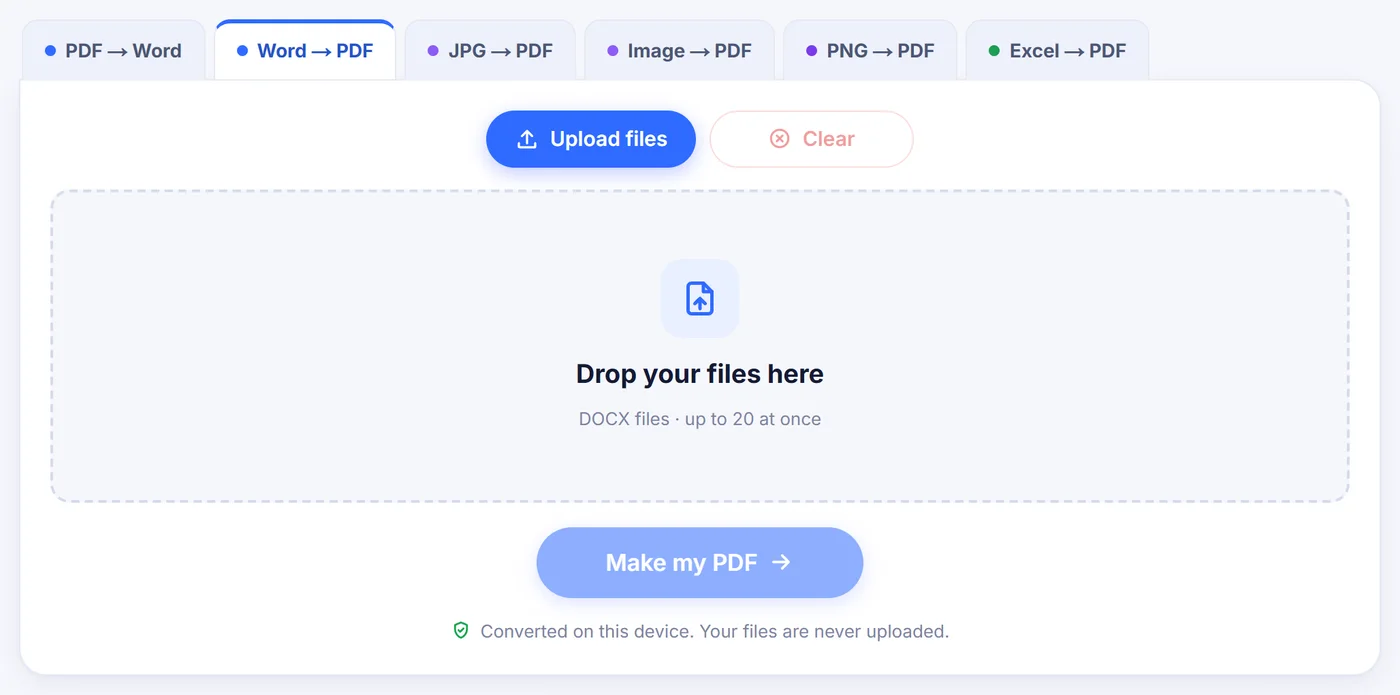
Masukkan .docx Anda
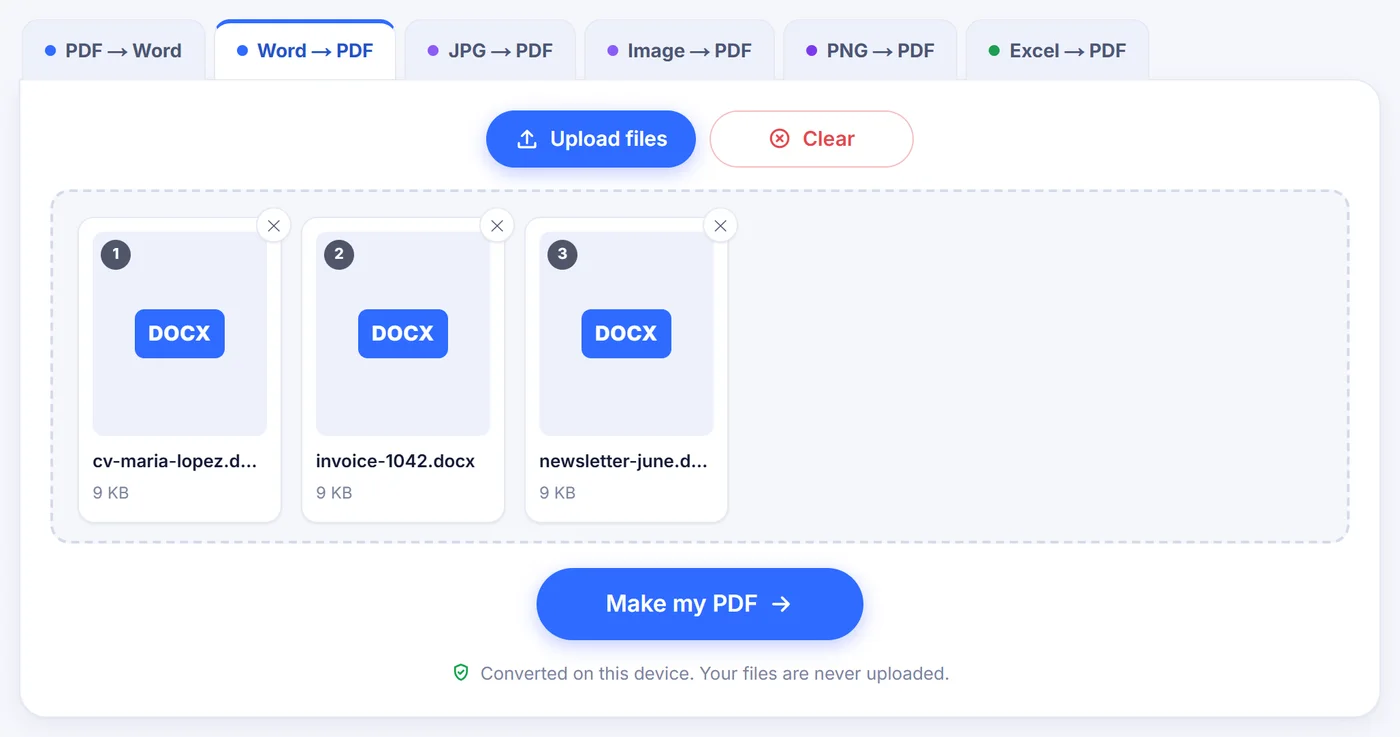
Tambahkan satu dokumen atau sekaligus hingga 20; apa pun yang bukan file Word modern akan ditandai beserta alasannya.
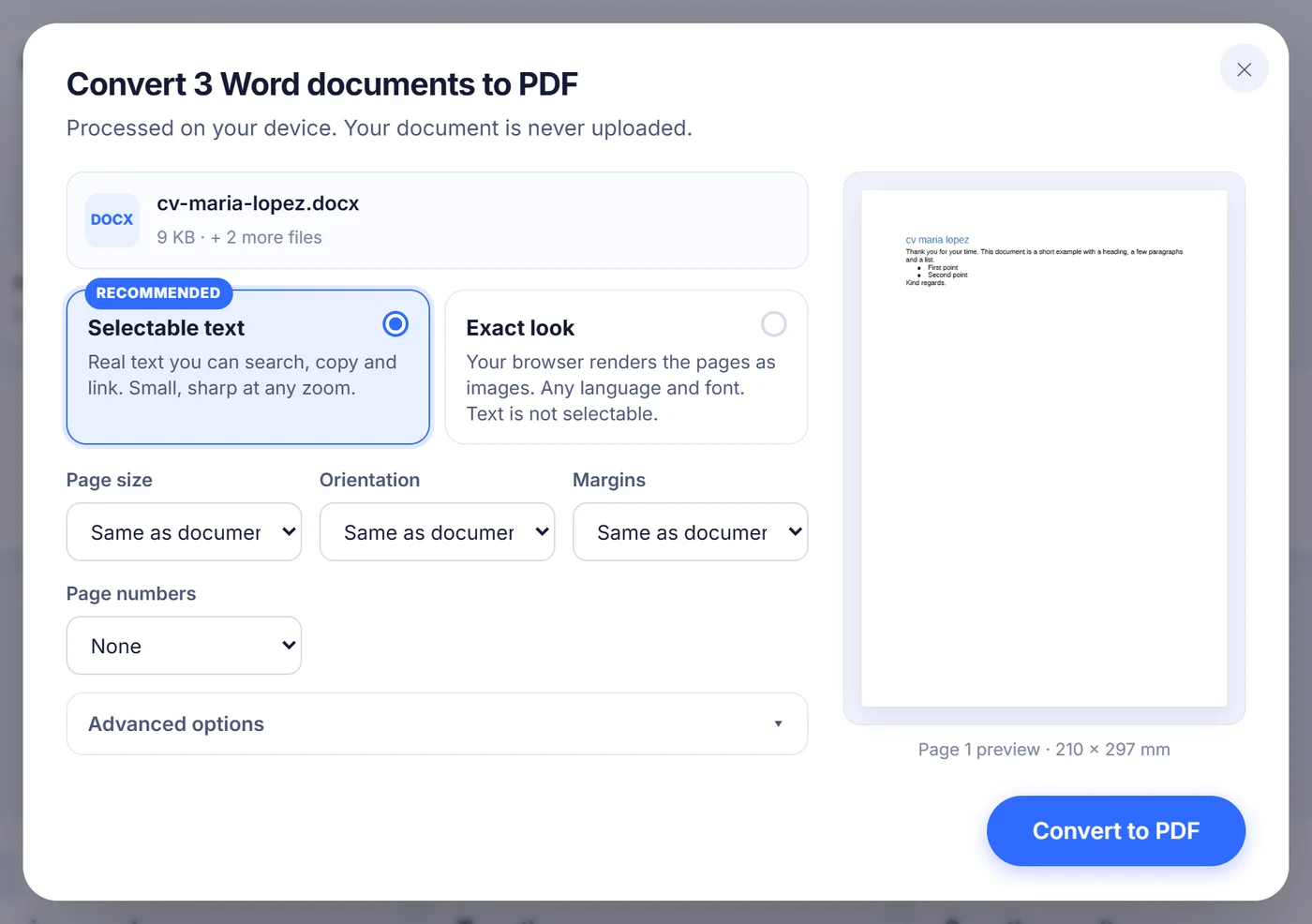
Atur halamannya
Pratinjau langsung halaman pertama ikut berubah saat Anda mengganti ukuran kertas, orientasi, margin, atau penomoran halaman.
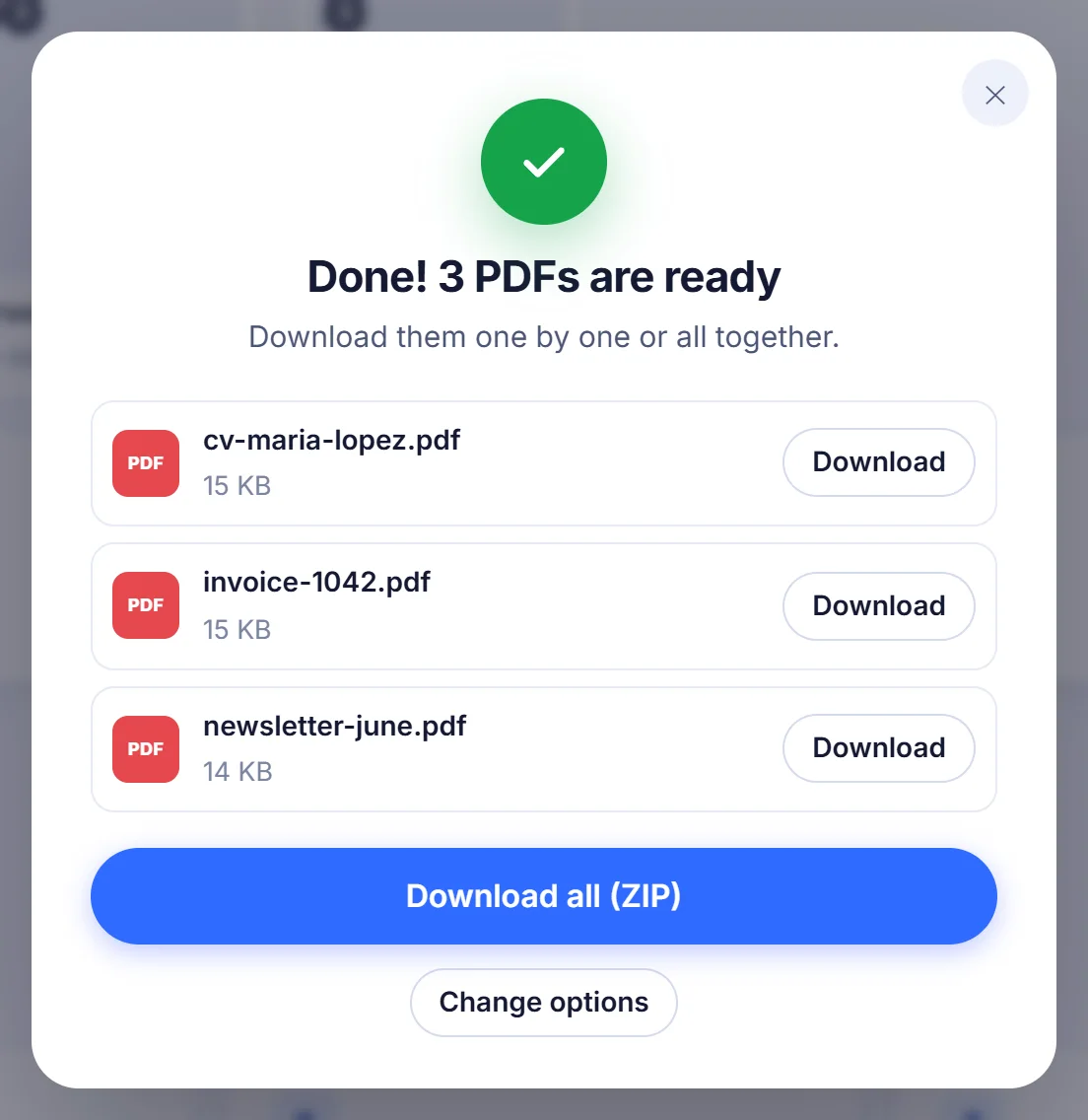
Simpan hasilnya
Setiap dokumen menjadi PDF tersendiri dengan nama yang sama, dan hasil sekaligus bisa diambil sebagai satu ZIP.
Mengapa orang masih mengubah file Word menjadi PDF
Sebuah .docx tampil berbeda di setiap komputer yang membukanya. Orang yang tidak punya font yang sama akan melihat baris terpotong di tempat lain, tabel meluber ke halaman berikutnya, dan daftar bernomor yang Anda susun rapi tiba-tiba mulai dari angka 2. PDF membekukan halaman apa adanya. Itulah sebabnya portal lowongan kerja meminta CV dalam format PDF, pemilik kos dan sekolah menginginkan formulir dalam bentuk itu, dan kontrak lebih mudah ditandatangani ketika tidak ada yang bisa diam-diam mengubah satu klausul.
Halaman ini membaca dokumen Word Anda dan menatanya kembali sebagai halaman PDF yang sesungguhnya. Anda tidak perlu memasang Word maupun membuat akun.
Cara kerja konverter Word ke PDF di sini
Saat Anda menambahkan sebuah dokumen, halaman ini lebih dulu mengintip byte-byte awalnya untuk memastikan itu benar-benar .docx, bukan sesuatu yang sekadar diganti ekstensinya. Lalu sebuah mesin tata letak kecil yang berjalan di browser Anda membaca struktur dokumen: paragraf, gaya, penomoran daftar, tabel, gambar, tautan, dan catatan kaki. Mesin ini memecah teks menjadi baris-baris, meratakannya di bagian yang Anda ratakan, dan membaginya ke dalam halaman dengan beberapa aturan tipografi yang dipinjam dari pengolah kata. Judul bagian tetap bersama paragraf di bawahnya, satu baris pertama atau terakhir dari sebuah paragraf tidak dibiarkan terdampar sendirian di atas atau bawah halaman, dan baris tabel yang Anda tandai sebagai baris judul di Word diulang pada setiap halaman yang dilewati tabel tersebut.
Hasil akhirnya berisi teks asli, bukan foto teks. Anda bisa menekan Ctrl+F untuk mencari kata, menyalin kalimat ke email, atau memperbesar hingga 400% tanpa buram.
Opsi yang bisa Anda atur
- Ukuran halaman: pertahankan ukuran yang tersimpan di dokumen, atau paksa ke A4, US Letter, atau US Legal.
- Orientasi: ikuti dokumen, atau pilih potret (tegak) atau lanskap (mendatar).
- Margin: margin asli dokumen, atau Normal (2,54 cm), Moderate (sedang), Narrow (sempit, 1,27 cm), Wide (lebar), dan Minimal.
- Nomor halaman: tanpa nomor, angka polos di tengah bawah, "Page 1 of N" di tengah bawah, atau angka di kanan bawah.
- Font (di pengaturan lanjutan): ikuti gaya dokumen, atau gunakan huruf sans-serif di seluruh dokumen.
- Bookmark: aktif secara bawaan, sehingga setiap judul bagian muncul di panel samping pembaca PDF sebagai daftar isi yang bisa diklik.
Setiap perubahan menggambar ulang pratinjau halaman pertama sesaat kemudian, jadi Anda bisa melihat apakah margin "Narrow" membuat judul Anda muat dalam satu baris sebelum memutuskan.
Apa yang tetap terbawa, dan apa yang disederhanakan
Sebagian besar dokumen sehari-hari keluar dengan tampilan yang sangat mirip aslinya. Tebal, miring, garis bawah, dan coretan tetap ada, begitu pula warna teks, tanda stabilo, superskrip dan subskrip, kapital kecil, arsiran paragraf, indentasi, tab stop dengan titik-titik pemandu, serta jarak sebelum dan sesudah paragraf. Daftar berpoin dan bernomor mempertahankan penandanya, termasuk penomoran huruf dan angka Romawi. Tabel mempertahankan sel yang digabung, lebar kolom, dan arsiran sel; jika tabel punya garis tepi, garis itu digambar sebagai kisi tipis yang rata. Gambar berformat PNG, JPEG, GIF, BMP, atau SVG ditempatkan pada ukuran yang diatur di Word, dan hanya diperkecil jika lebih lebar dari kolom teks. Tautan web, tautan email, dan tautan telepon tetap bisa diklik, dan judul serta penulis dokumen disalin ke properti PDF.
Beberapa hal ditangani secara berbeda, dan lebih baik Anda tahu sebelum mengirim hasilnya:
- Jenis huruf. PDF tidak menyematkan font persis milik Anda. Teks sans-serif seperti Calibri, Arial, atau Aptos digambar dengan Liberation Sans, yang lebar karakternya sama dengan Arial. Teks serif seperti Times New Roman, Cambria, atau Georgia memakai font Times standar PDF, dan teks bergaya kode memakai Courier. Tata letak tetap setia; bentuk hurufnya lebih seperti saudara dekat daripada kembar identik.
- Header dan footer tidak direproduksi. Jika Anda butuh penomoran di kaki setiap halaman, aktifkan opsi nomor halaman.
- Catatan kaki mempertahankan angka superskripnya di dalam teks, dan isinya dikumpulkan setelah sebuah garis pendek di akhir dokumen.
- Kotak teks dan gambar mengambang bergabung dengan alur teks normal alih-alih melayang di posisi tetap, dan bagian berkolom ganda ditata sebagai satu kolom.
- Gambar EMF dan WMF, format yang tidak bisa ditampilkan browser, diganti dengan kotak pengganti; setelah konversi satu dokumen, jendela hasil memberi tahu berapa jumlahnya.
Saat font bawaan tidak memiliki suatu karakter
Liberation Sans mencakup alfabet Latin, Yunani, dan Sirilik dengan baik, tetapi tidak mencakup aksara seperti Mandarin, Jepang, Korea, Arab, atau Hindi. Jika dokumen Anda memakai karakter yang tidak dimiliki font tersebut, keterangan pratinjau akan memperingatkan Anda, dan jendela hasil mencantumkan simbol yang hilang (atau, untuk konversi sekaligus, menyebutkan dokumen mana yang terpengaruh). Dalam kasus itu, buka kembali opsi dan pilih Exact look (tampilan persis). Mode ini membiarkan browser Anda menggambar dokumen dengan font yang terpasang di perangkat Anda dan menyimpan setiap halaman sebagai gambar, sehingga aksara apa pun yang bisa ditampilkan sistem Anda akan keluar dengan terbaca. Kompromi yang harus diterima: halaman berukuran A4, opsi halaman tidak berlaku, tata letaknya lebih polos (satu jenis huruf standar, jarak yang lebih sederhana), tidak ada pratinjau langsung, dan teksnya tidak bisa dipilih atau dicari.
Mengatasi masalah yang sering muncul
File .doc lama. Alat ini membaca format .docx yang diperkenalkan bersama Word 2007, bukan format .doc dari Word 97-2003. Buka .doc tersebut di Word, LibreOffice, atau Google Docs, simpan salinannya sebagai .docx, lalu tambahkan salinan itu.
"This file is protected with a password." Dokumen terenkripsi tidak bisa dibuka tanpa kuncinya. Di Word, buka File, Info, Protect Document, Encrypt with Password, kosongkan kolomnya, simpan, lalu coba lagi.
.docx yang sebenarnya format lain. Beberapa program memberi ekstensi Word pada teks RTF, .doc lama, atau halaman web. Konverter ini memeriksa isinya, bukan namanya, dan memberi tahu apa sebenarnya dokumen itu, sehingga Anda bisa menyimpannya ulang dari Word sebagai .docx asli.
Laporan besar di ponsel. Semuanya berlangsung di memori, jadi buku panduan dua ratus halaman yang penuh foto butuh RAM lebih banyak daripada surat pendek. Jika halaman melaporkan memori habis, tutup tab lain, coba di laptop, atau pecah dokumen menjadi beberapa bagian.
Mengonversi banyak dokumen sekaligus
Anda bisa menambahkan hingga dua puluh dokumen Word sekaligus. Setiap dokumen yang valid dikonversi dengan pengaturan yang sama, satu demi satu, dan bilah kemajuan menyebutkan dokumen yang sedang diproses. Dokumen yang tidak bisa dibaca dicantumkan sebagai dilewati, bukan menghentikan seluruh proses. Setiap PDF mempertahankan nama dasar sumbernya, jadi Invoice-March.docx menjadi Invoice-March.pdf; jika dua dokumen bernama sama, yang kedua diberi tambahan "(2)" agar tidak ada yang tertimpa. Unduh satu per satu atau sebagai satu ZIP.
Ke mana dokumen Anda pergi: tidak ke mana-mana
Kode konversi berjalan di tab browser Anda, dan dokumen Anda diproses tepat di situ. Tidak ada salinan di server, tidak ada antrean, tidak ada masa penyimpanan. Saat Anda menutup tab, dokumen dan PDF-nya hanya ada di tempat Anda menyimpannya. Ini cocok untuk slip gaji, surat keterangan medis, draf kontrak, dan apa pun yang tidak ingin Anda serahkan ke orang asing.
Pertanyaan yang sering diajukan
Bagaimana cara mengubah dokumen Word ke PDF tanpa Microsoft Word?
Buka halaman ini di Chrome, Edge, Firefox, atau Safari, tambahkan .docx Anda, lalu tekan tombol konversi. PDF dibuat oleh browser Anda, jadi Word tidak perlu terpasang.
Apakah teks di PDF-nya bisa dipilih dan dicari?
Ya. Mode bawaan menulis teks sungguhan ke dalam PDF, sehingga Anda bisa mencari, menyalin, dan menyorotnya. Hanya mode opsional Exact look yang menghasilkan halaman berbasis gambar tanpa teks yang bisa dipilih.
Mengapa font di PDF saya sedikit berbeda?
Font dipetakan ke tiga keluarga: teks sans-serif memakai Liberation Sans (lebar sama dengan Arial), teks serif memakai Times, dan teks monospace memakai Courier. Pemenggalan baris tetap mendekati aslinya, tetapi bentuk huruf bisa berbeda dari font seperti Calibri.
Bisakah saya mengonversi .doc dari Word 2003?
Tidak secara langsung. Simpan dulu sebagai .docx di Word, LibreOffice, atau Google Docs, lalu konversikan salinan barunya di sini.
Apakah header, footer, dan catatan kaki dipertahankan?
Header dan footer tidak disertakan, tetapi Anda bisa menambahkan nomor halaman di bagian bawah setiap halaman. Angka catatan kaki tetap di dalam teks dan isi catatannya muncul bersama-sama di akhir dokumen.
Bisakah saya mengubah beberapa file Word ke PDF sekaligus?
Bisa, hingga 20 sekaligus. Setiap dokumen menjadi PDF terpisah dengan nama aslinya, dan Anda bisa mengunduh semuanya sebagai satu ZIP.
Apakah aman mengonversi dokumen rahasia di sini?
Dokumen Anda diproses di dalam browser Anda dan tidak pernah dikirim ke server. Menutup tab akan menghapus semua yang disimpan halaman ini di memori.