Convertir Word en PDF, directement dans votre navigateur
Convertir Word en PDF sans que le fichier quitte votre ordinateur ou votre téléphone : déposez un .docx, vérifiez la première page et enregistrez un PDF propre. Le document n’est jamais envoyé nulle part.
Conversion effectuée sur cet appareil. Vos fichiers ne sont jamais envoyés en ligne.
Comment ça marche
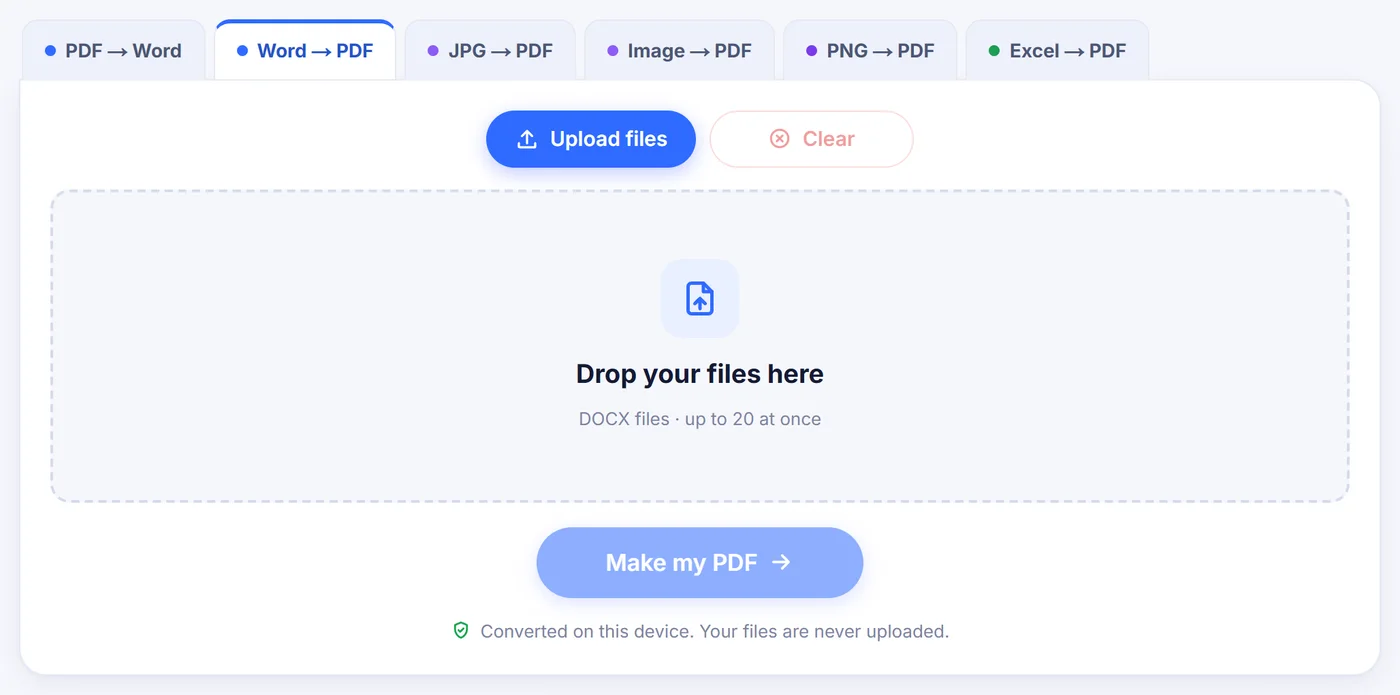
Déposez votre .docx
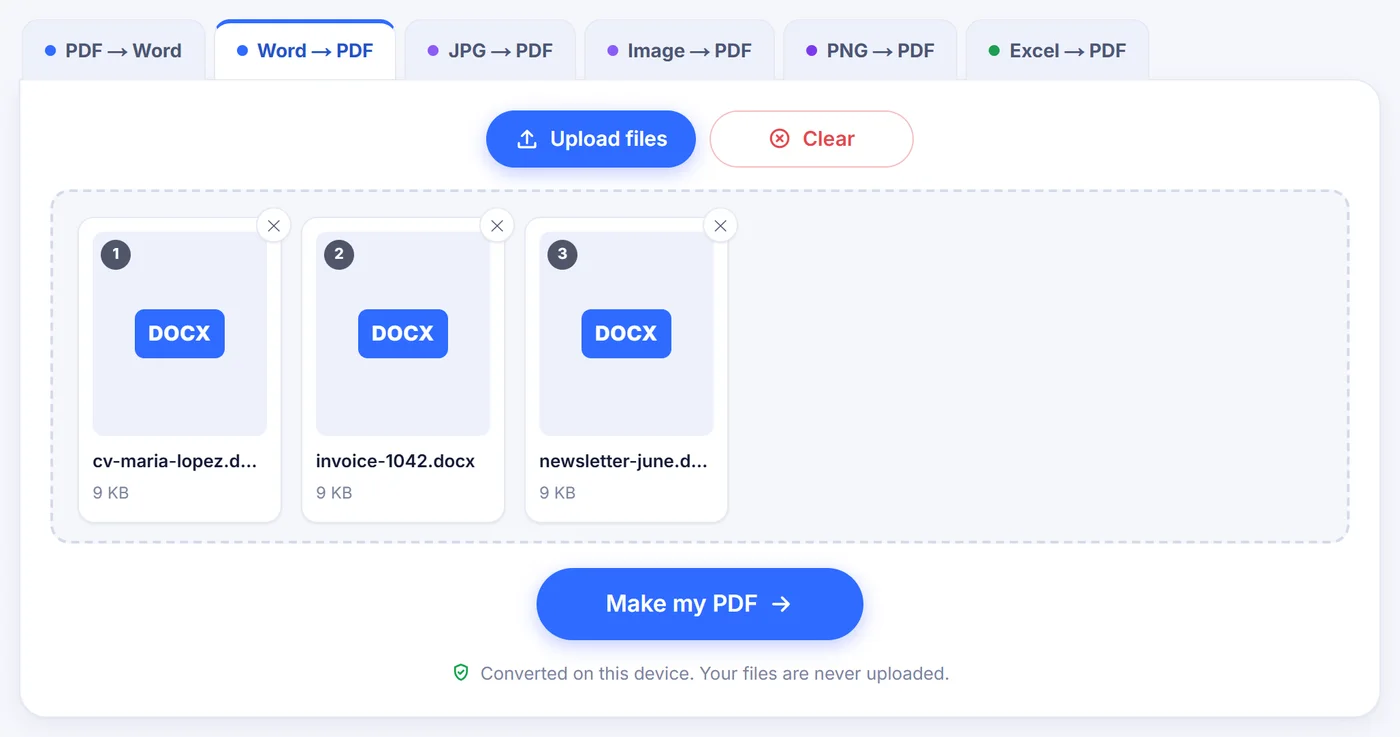
Ajoutez un seul document ou un lot de 20 fichiers au maximum ; tout ce qui n’est pas un fichier Word moderne est signalé, avec la raison.
Réglez les pages
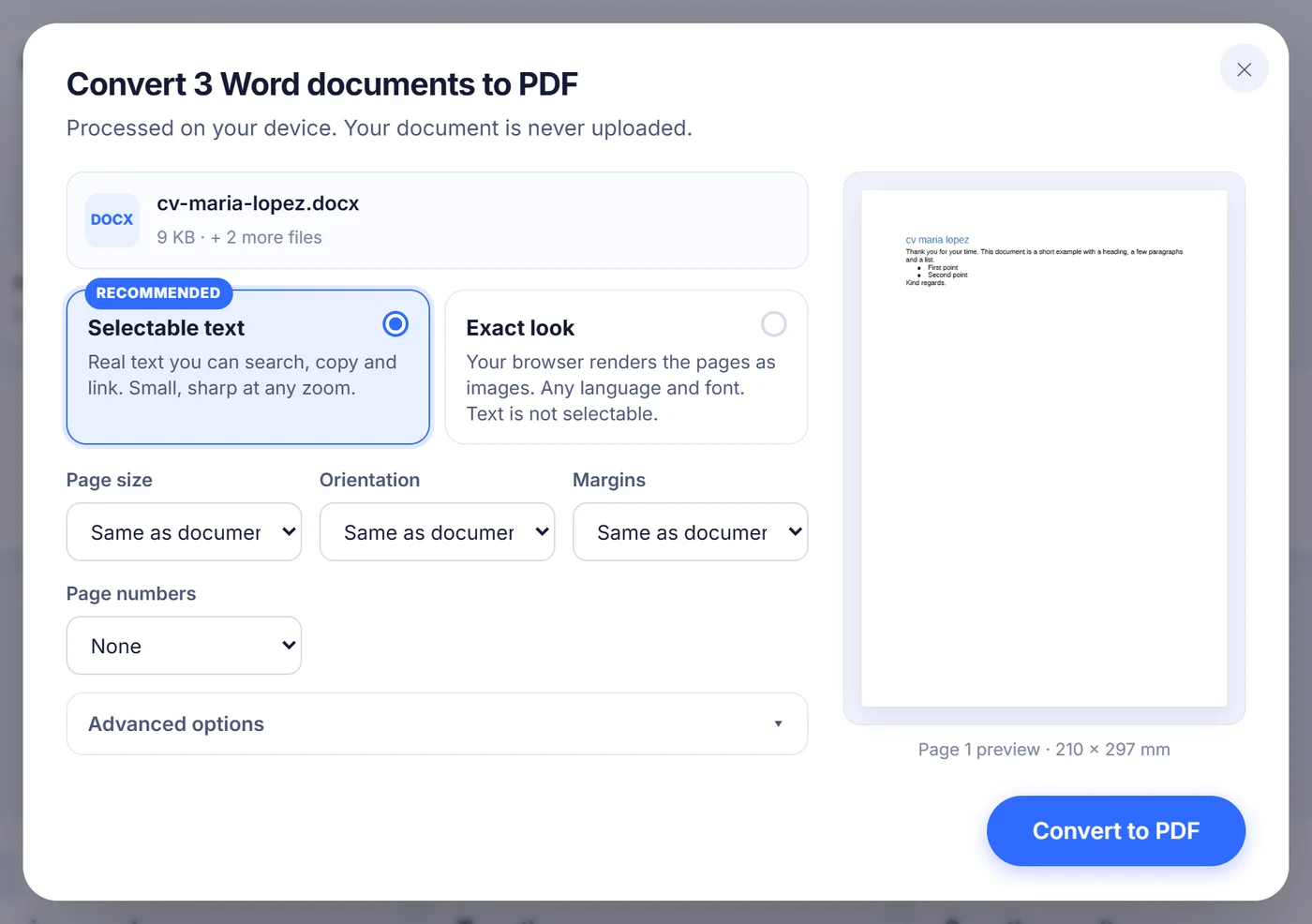
Un aperçu en direct de la première page se met à jour quand vous changez le format de papier, l’orientation, les marges ou la numérotation des pages.
Enregistrez le résultat
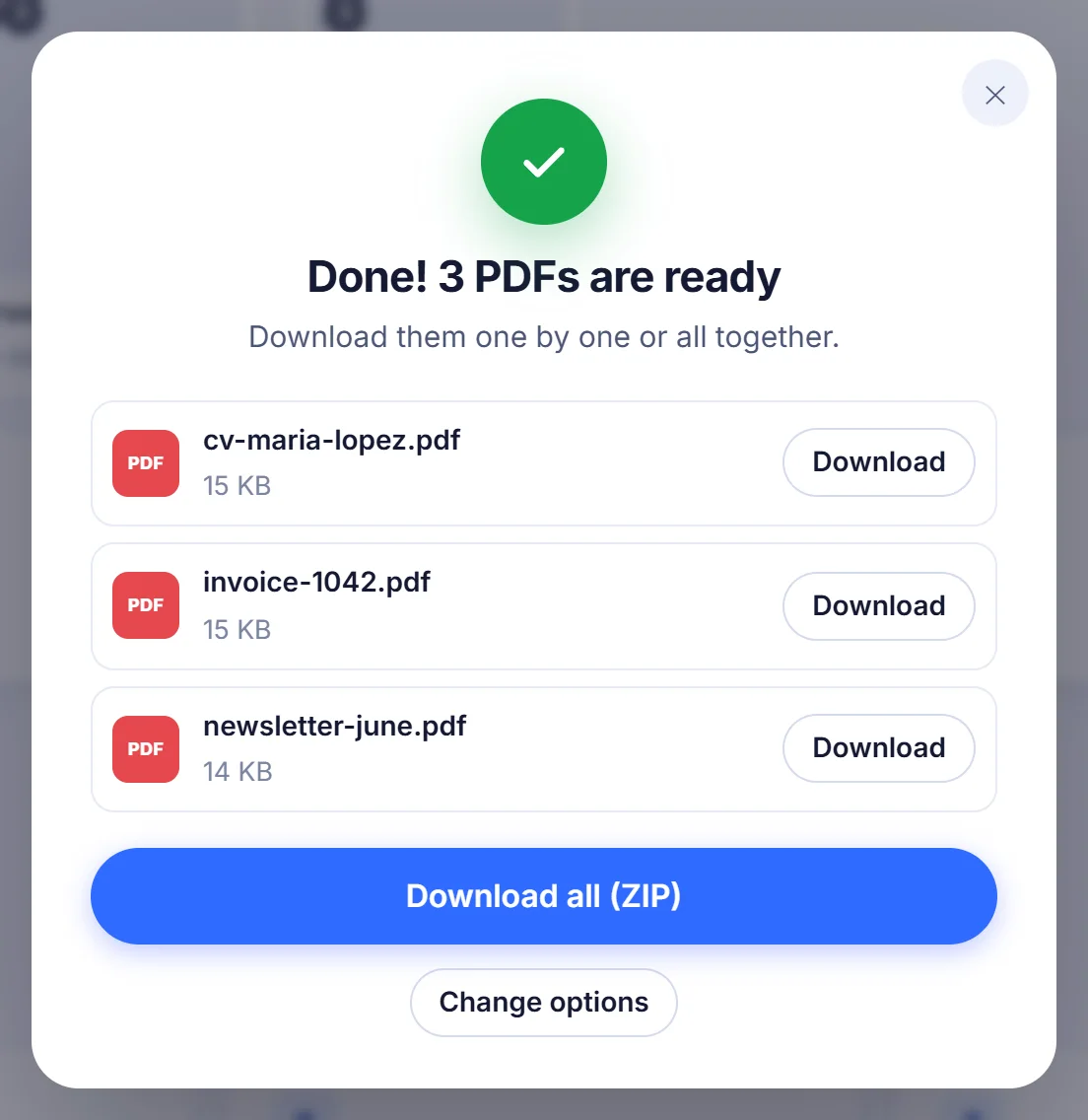
Chaque document devient son propre PDF, avec le même nom, et un lot peut être récupéré dans un seul ZIP.
Pourquoi on transforme encore des fichiers Word en PDF
Un .docx n’a pas la même allure sur chaque machine qui l’ouvre. Chez quelqu’un qui n’a pas les mêmes polices, les lignes se coupent ailleurs, un tableau déborde sur la page suivante et la belle liste numérotée que vous aviez construite commence à 2. Un PDF fige les pages. C’est pour cela que les sites d’emploi demandent le CV au format PDF, que les propriétaires et les écoles veulent les formulaires sous cette forme, et qu’un contrat se signe plus sereinement quand personne ne peut discrètement modifier une clause.
Cette page lit votre document Word et le remet en page sous forme de véritables pages PDF. Pas besoin d’avoir Word installé ni de créer un compte.
Comment fonctionne le convertisseur Word en PDF ici
Quand vous ajoutez un fichier, la page jette d’abord un œil à ses premiers octets pour vérifier qu’il s’agit bien d’un .docx et non d’un fichier renommé. Ensuite, un petit moteur de mise en page qui tourne dans votre navigateur lit la structure du document : paragraphes, styles, numérotation des listes, tableaux, images, liens et notes de bas de page. Il découpe le texte en lignes, le justifie là où vous l’aviez justifié et le pagine en suivant quelques règles typographiques empruntées aux traitements de texte. Un titre reste solidaire du paragraphe qui le suit, la première ou la dernière ligne d’un paragraphe n’est pas abandonnée seule en haut ou en bas d’une page, et les lignes de tableau que vous avez marquées comme lignes d’en-tête dans Word sont répétées sur chaque page que le tableau traverse.
Le fichier obtenu contient du vrai texte, pas des photographies de texte. Vous pouvez appuyer sur Ctrl+F pour trouver un mot, copier une phrase dans un e-mail ou zoomer à 400 % sans le moindre flou.
Les options à votre disposition
- Format de page : conserver le format enregistré dans le document, ou imposer A4, US Letter ou US Legal.
- Orientation : suivre le document, ou choisir portrait ou paysage.
- Marges : celles du document, ou « Normal » (2,54 cm), « Moderate » (modérées), « Narrow » (étroites, 1,27 cm), « Wide » (larges) et « Minimal » (minimales).
- Numéros de page : aucun, un simple numéro centré en bas, « Page 1 of N » centré en bas, ou un numéro en bas à droite.
- Polices (dans les réglages avancés) : respecter le style du document, ou utiliser une police sans empattement partout.
- Signets : activés par défaut, pour que chaque titre apparaisse dans le panneau latéral du lecteur PDF sous forme de plan cliquable.
Chaque modification redessine l’aperçu de la première page après un instant : vous voyez donc si les marges « Narrow » font tenir votre titre sur une seule ligne avant de lancer la conversion.
Ce qui est conservé, et ce qui est simplifié
La plupart des documents du quotidien ressortent très proches de l’original. Gras, italique, souligné et barré sont conservés, de même que les couleurs de texte, le surlignage, les exposants et les indices, les petites capitales, la trame de fond des paragraphes, les retraits, les tabulations avec points de suite et l’espacement avant et après les paragraphes. Les listes à puces et les listes numérotées gardent leurs marqueurs, y compris la numérotation par lettres et en chiffres romains. Les tableaux conservent les cellules fusionnées, la largeur des colonnes et la couleur de fond des cellules ; si un tableau a des bordures, elles sont tracées en une grille fine et régulière. Les images en PNG, JPEG, GIF, BMP ou SVG sont placées à la taille définie dans Word et réduites uniquement si elles dépassent la largeur de la colonne de texte. Les liens web, les liens vers une adresse e-mail et les liens vers un numéro de téléphone restent cliquables, et le titre et l’auteur du document sont copiés dans les propriétés du PDF.
Quelques éléments sont traités différemment, et mieux vaut le savoir avant d’envoyer le fichier :
- Les polices de caractères. Le PDF n’intègre pas votre police exacte. Le texte sans empattement comme Calibri, Arial ou Aptos est rendu avec Liberation Sans, dont les caractères ont la même largeur que ceux d’Arial. Le texte avec empattement comme Times New Roman, Cambria ou Georgia utilise la police Times standard des PDF, et le texte de type code utilise Courier. La mise en page reste fidèle ; le dessin des lettres est un proche cousin plutôt qu’un jumeau identique.
- Les en-têtes et pieds de page ne sont pas reproduits. Si vous avez besoin d’une numérotation au bas de chaque page, activez l’option des numéros de page.
- Les notes de bas de page gardent leur appel de note en exposant dans le texte, et leur contenu est regroupé après un court trait à la fin du document.
- Les zones de texte et les images flottantes rejoignent le flux normal du texte au lieu de rester à une position fixe, et les sections sur plusieurs colonnes sont composées sur une seule colonne.
- Les dessins EMF et WMF, un format que les navigateurs ne savent pas afficher, sont remplacés par un cadre de substitution ; après la conversion d’un seul document, la fenêtre de résultat vous indique combien ont été remplacés.
Quand la police intégrée ne possède pas un caractère
Liberation Sans couvre bien les alphabets latin, grec et cyrillique, mais pas les écritures comme le chinois, le japonais, le coréen, l’arabe ou l’hindi. Si votre document utilise des caractères absents de la police, la légende de l’aperçu vous en avertit et la fenêtre de résultat liste les symboles manquants (ou, pour un lot, nomme les fichiers concernés). Dans ce cas, rouvrez les options et choisissez Exact look (rendu exact). Ce mode laisse votre navigateur dessiner le document avec les polices installées sur votre appareil et enregistre chaque page sous forme d’image : toute écriture que votre système sait afficher ressort lisible. Les contreparties : les pages sont en A4, les options de page ne s’appliquent pas, la mise en page est plus sobre (une seule police standard, des espacements simplifiés), il n’y a pas d’aperçu en direct, et le texte ne peut être ni sélectionné ni recherché.
Résoudre les problèmes courants
Un vieux fichier .doc. L’outil lit le format .docx apparu avec Word 2007, pas le format .doc de Word 97-2003. Ouvrez le .doc dans Word, LibreOffice ou Google Docs, enregistrez une copie en .docx et ajoutez cette copie à la place.
« Ce fichier est protégé par un mot de passe. » Un document chiffré ne peut pas être ouvert sans sa clé. Dans Word, allez dans Fichier, Informations, Protéger le document, Chiffrer avec mot de passe, videz le champ, enregistrez et réessayez.
Un .docx qui est en réalité autre chose. Certains programmes donnent une extension Word à du texte RTF, à un vieux .doc ou à une page web. Le convertisseur vérifie le contenu plutôt que le nom et vous dit ce qu’est vraiment le fichier, pour que vous puissiez le réenregistrer depuis Word en véritable .docx.
Les gros rapports sur un téléphone. Tout se passe en mémoire : un manuel de deux cents pages rempli de photos demande donc plus de RAM qu’une courte lettre. Si la page signale que la mémoire est épuisée, fermez les autres onglets, essayez sur un ordinateur portable ou découpez le document en plusieurs parties.
Convertir une pile de documents
Vous pouvez ajouter jusqu’à vingt fichiers Word d’un coup. Chaque fichier valide est converti avec les mêmes réglages, l’un après l’autre, et la barre de progression affiche le nom du document en cours. Les fichiers illisibles sont listés comme ignorés au lieu d’interrompre tout le lot. Chaque PDF conserve le nom de base de sa source : Facture-Mars.docx devient Facture-Mars.pdf ; si deux fichiers portent le même nom, le second reçoit un « (2) » pour que rien ne soit écrasé. Téléchargez-les un par un ou dans un seul ZIP.
Où va votre document : nulle part
Le code de conversion s’exécute dans l’onglet de votre navigateur, et votre fichier est traité à cet endroit même. Il n’y a ni copie sur un serveur, ni file d’attente, ni durée de conservation. Quand vous fermez l’onglet, le document et le PDF n’existent plus qu’à l’endroit où vous les avez enregistrés. C’est l’idéal pour les bulletins de paie, les courriers médicaux, les projets de contrat et tout ce que vous préférez ne pas confier à un inconnu.
Questions fréquentes
Comment convertir un document Word en PDF sans Microsoft Word ?
Ouvrez cette page dans Chrome, Edge, Firefox ou Safari, ajoutez votre fichier .docx et appuyez sur le bouton de conversion. Le PDF est fabriqué par votre navigateur, Word n’a donc pas besoin d’être installé.
Le texte du PDF sera-t-il sélectionnable et recherchable ?
Oui. Le mode par défaut écrit du vrai texte dans le PDF : vous pouvez le rechercher, le copier et le surligner. Seul le mode optionnel « Exact look » produit des pages sous forme d’images, sans texte sélectionnable.
Pourquoi mon PDF utilise-t-il une police légèrement différente ?
Les polices sont ramenées à trois familles : le texte sans empattement utilise Liberation Sans (mêmes largeurs qu’Arial), le texte avec empattement utilise Times et le texte à chasse fixe utilise Courier. Les retours à la ligne restent proches de l’original, mais le dessin des lettres peut différer de polices comme Calibri.
Puis-je convertir un fichier .doc de Word 2003 ?
Pas directement. Enregistrez-le d’abord en .docx dans Word, LibreOffice ou Google Docs, puis convertissez la nouvelle copie ici.
Les en-têtes, pieds de page et notes de bas de page sont-ils conservés ?
Les en-têtes et pieds de page sont laissés de côté, mais vous pouvez ajouter des numéros de page au bas de chaque page. Les appels de note restent dans le texte et les notes elles-mêmes sont regroupées à la fin du document.
Puis-je convertir plusieurs fichiers Word en PDF à la fois ?
Oui, jusqu’à 20 à la fois. Chaque document devient un PDF distinct portant son nom d’origine, et vous pouvez tous les télécharger dans un seul ZIP.
Est-ce sûr de convertir des documents confidentiels ici ?
Votre fichier est traité dans votre navigateur et n’est jamais envoyé à un serveur. Fermer l’onglet efface tout ce que la page gardait en mémoire.