Convertire Word in PDF, direttamente nel browser
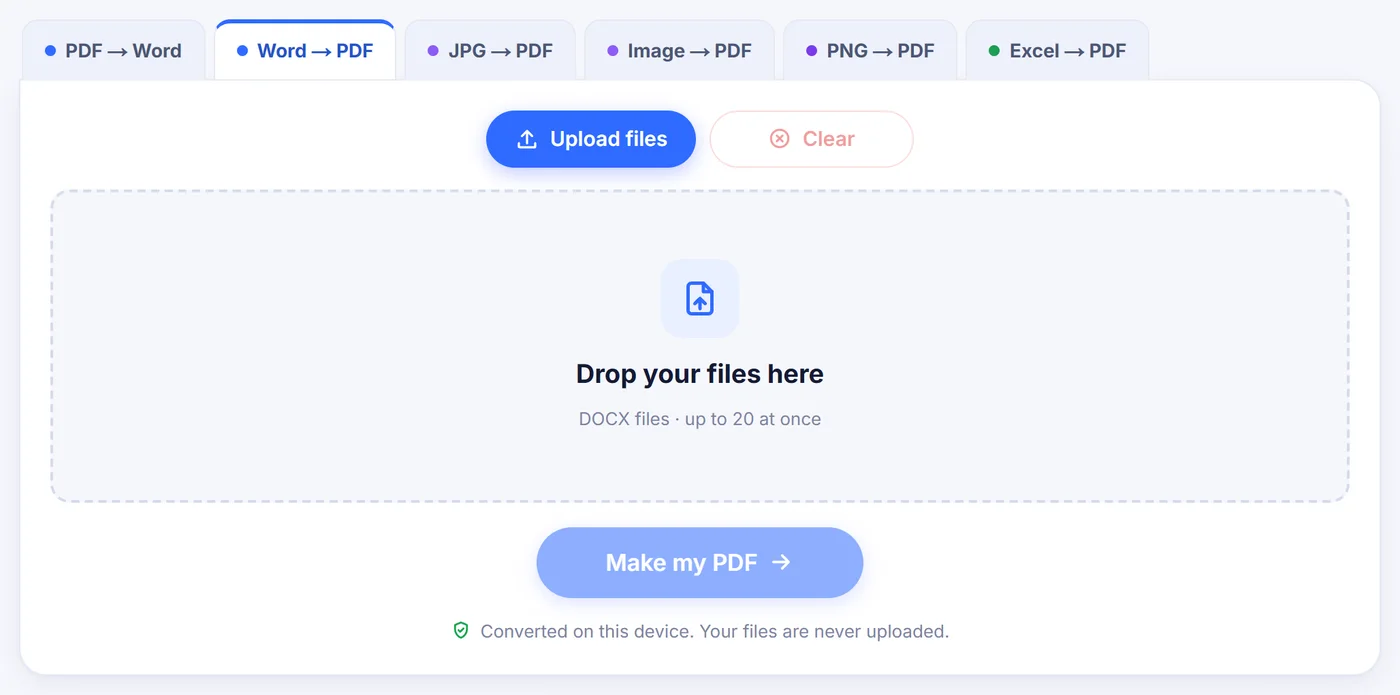
Convertire Word in PDF senza inviare nulla: tutto avviene sul tuo computer o sul tuo telefono. Aggiungi un .docx, controlla la prima pagina e salva un PDF pulito. Il file non lascia mai il tuo dispositivo.
Convertiti su questo dispositivo. I tuoi file non vengono mai caricati online.
Come funziona
Aggiungi il tuo .docx
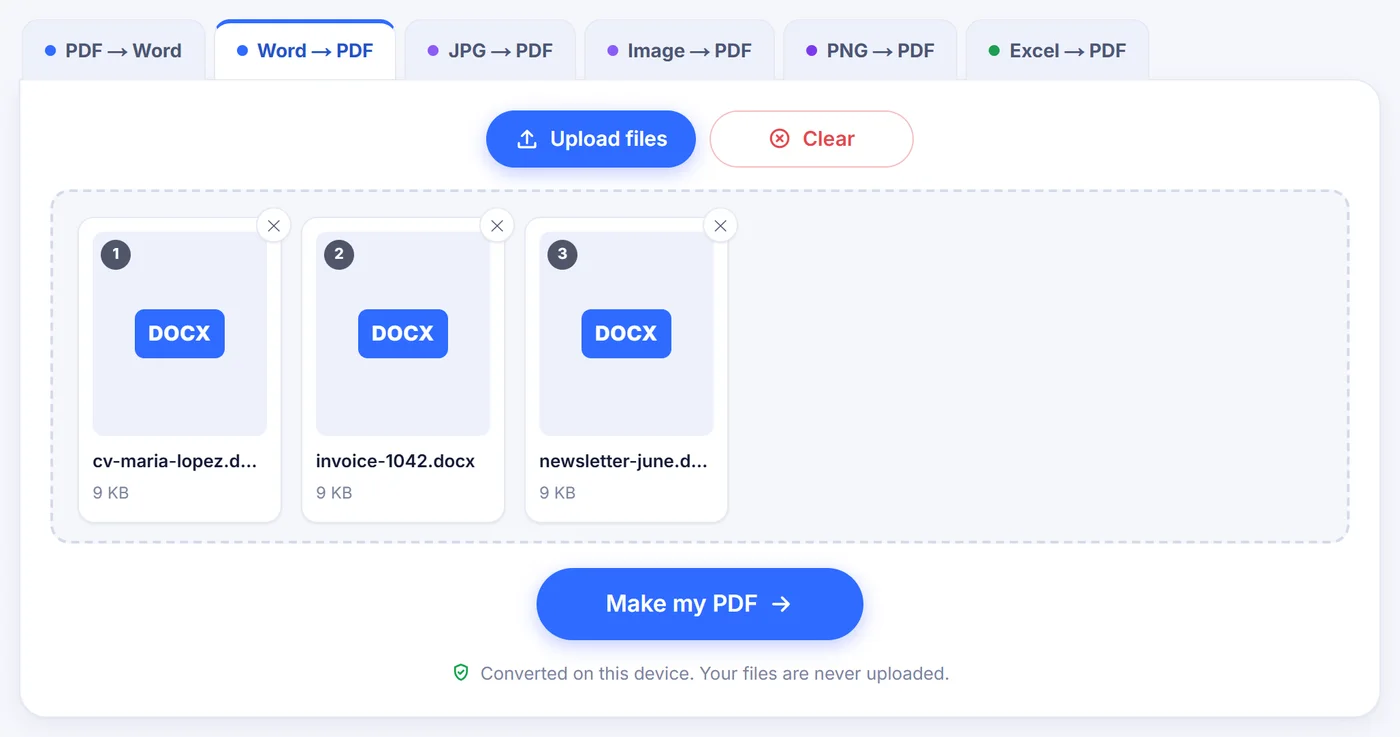
Carica un singolo documento o un gruppo di massimo 20; qualsiasi file che non sia un documento Word moderno viene segnalato, con il motivo.
Regola le pagine
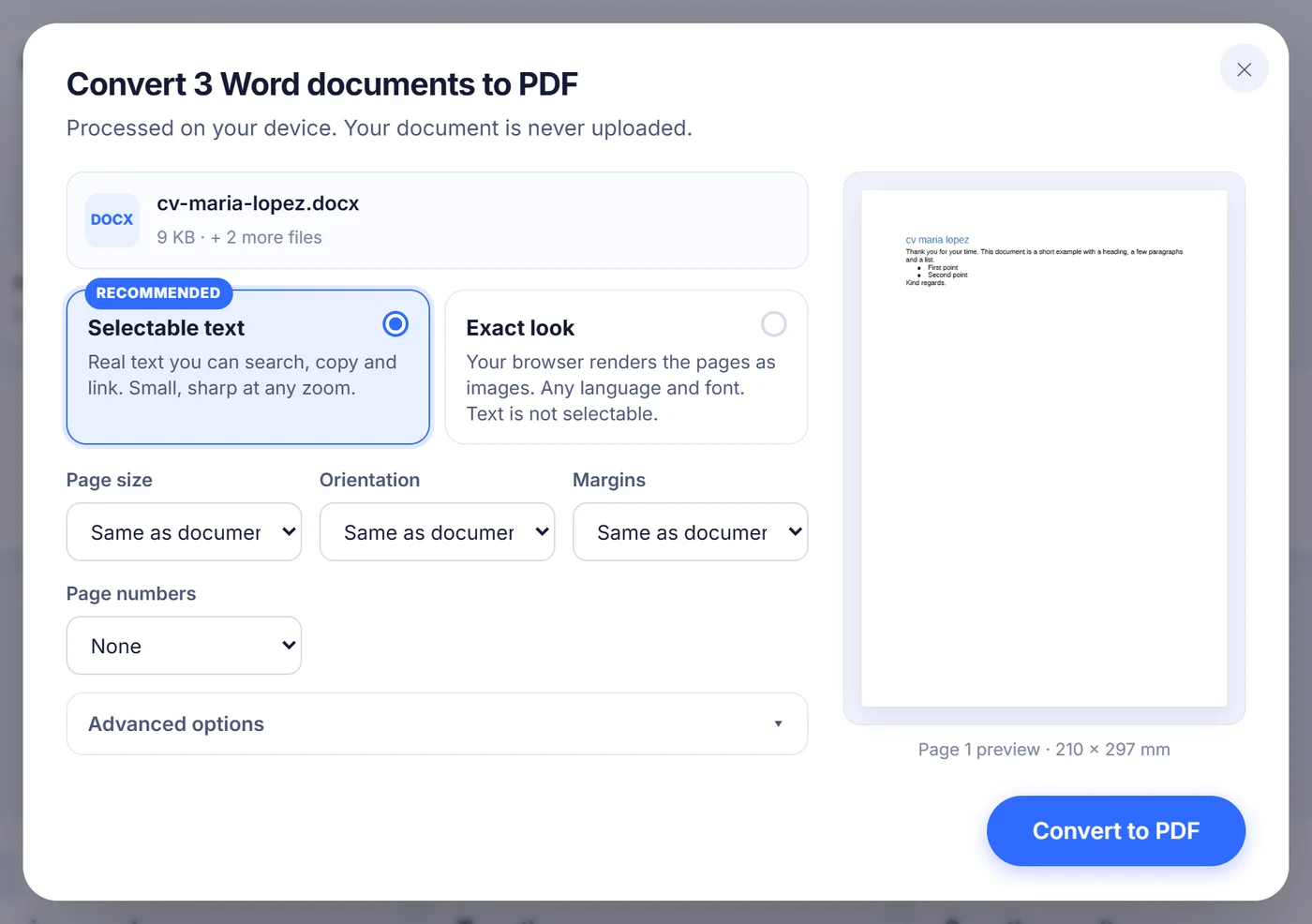
Un'anteprima della prima pagina si aggiorna in tempo reale mentre cambi formato carta, orientamento, margini o numerazione delle pagine.
Salva il risultato
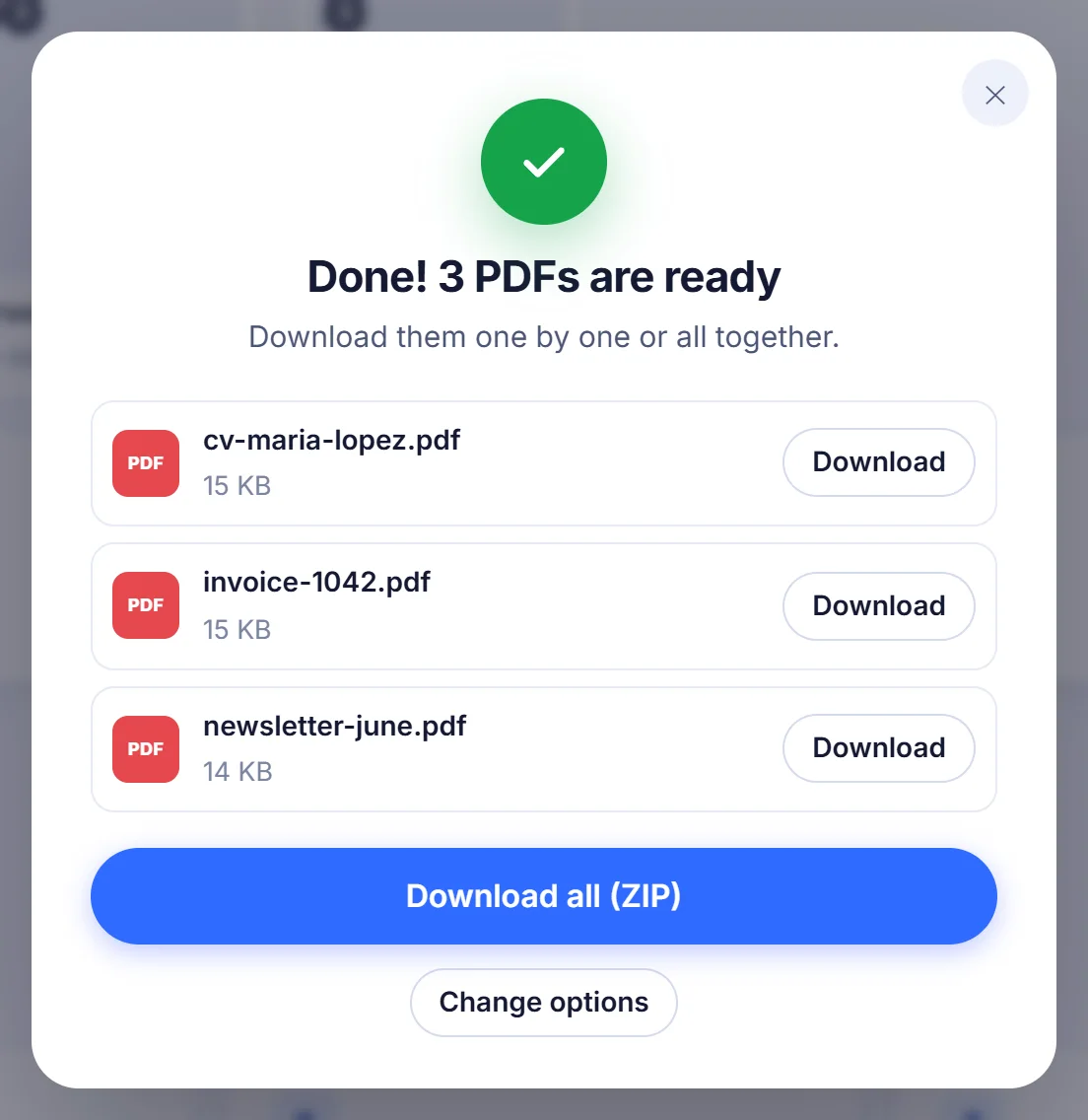
Ogni documento diventa un PDF a sé con lo stesso nome, e un gruppo di file si può scaricare in un unico ZIP.
Perché si continua a trasformare i file Word in PDF
Un .docx appare diverso su ogni computer che lo apre. Chi non ha gli stessi caratteri vede le righe spezzarsi in punti nuovi, una tabella che sborda nella pagina successiva e l'elenco numerato che avevi curato con attenzione che parte da 2. Un PDF congela le pagine. Ecco perché i portali di lavoro chiedono il curriculum in PDF, perché proprietari di casa e scuole vogliono i moduli in quel formato e perché un contratto si firma più volentieri quando nessuno può modificare una clausola in sordina.
Questa pagina legge il tuo documento Word e lo rimpagina come vere pagine PDF. Non serve avere Word installato né un account.
Come funziona qui il convertitore da Word a PDF
Quando aggiungi un file, la pagina ne controlla prima i byte iniziali per accertarsi che sia davvero un .docx e non qualcosa di rinominato. Poi un piccolo motore di impaginazione, che gira nel tuo browser, legge la struttura del documento: paragrafi, stili, numerazione degli elenchi, tabelle, immagini, link e note a piè di pagina. Spezza il testo in righe, lo giustifica dove lo avevi giustificato tu e lo suddivide in pagine seguendo alcune regole tipografiche prese in prestito dai programmi di videoscrittura. Un titolo resta unito al paragrafo che lo segue, la prima o l'ultima riga di un paragrafo non viene lasciata da sola in cima o in fondo a una pagina, e le righe di tabella che in Word avevi contrassegnato come intestazione vengono ripetute su ogni pagina attraversata dalla tabella.
Il file finale contiene testo vero, non fotografie di testo. Puoi premere Ctrl+F per cercare una parola, copiare una frase in un'email o ingrandire al 400% senza sfocature.
Le opzioni che puoi impostare
- Formato pagina: mantieni il formato salvato nel documento, oppure imponi A4, US Letter o US Legal.
- Orientamento: segui il documento, oppure scegli verticale o orizzontale.
- Margini: quelli del documento, oppure Normali (2,54 cm), Moderati, Stretti (1,27 cm), Larghi e Minimi.
- Numeri di pagina: nessuno, un semplice numero in basso al centro, "Pagina 1 di N" in basso al centro, oppure un numero in basso a destra.
- Caratteri (nelle impostazioni avanzate): rispetta lo stile del documento, oppure usa ovunque un carattere senza grazie.
- Segnalibri: attivi per impostazione predefinita, così ogni titolo compare nel pannello laterale del lettore PDF come indice cliccabile.
Ogni modifica ridisegna dopo un istante l'anteprima della prima pagina, quindi puoi vedere se i margini "Stretti" fanno stare il titolo su una sola riga prima di confermare.
Cosa viene mantenuto e cosa viene semplificato
La maggior parte dei documenti di tutti i giorni esce molto simile all'originale. Grassetto, corsivo, sottolineato e barrato sopravvivono, così come i colori del testo, le evidenziazioni, apice e pedice, il maiuscoletto, lo sfondo dei paragrafi, i rientri, le tabulazioni con puntini di riempimento e la spaziatura prima e dopo i paragrafi. Gli elenchi puntati e numerati conservano i loro simboli, inclusa la numerazione con lettere e numeri romani. Le tabelle mantengono celle unite, larghezza delle colonne e sfondo delle celle; se una tabella ha i bordi, vengono disegnati come una griglia sottile e uniforme. Le immagini in PNG, JPEG, GIF, BMP o SVG vengono collocate alla dimensione impostata in Word e ridotte solo se più larghe della colonna di testo. I link web, i link email e i link telefonici restano cliccabili, e titolo e autore del documento vengono copiati nelle proprietà del PDF.
Alcune cose vengono gestite in modo diverso, ed è meglio saperlo prima di inviare il file:
- Tipi di carattere. Il PDF non incorpora il tuo carattere esatto. Il testo senza grazie come Calibri, Arial o Aptos viene disegnato con Liberation Sans, che ha le stesse larghezze dei caratteri di Arial. Il testo con grazie come Times New Roman, Cambria o Georgia usa il carattere Times standard dei PDF, e il testo in stile codice usa Courier. L'impaginazione resta fedele; la forma delle lettere è un parente stretto, non un gemello identico.
- Intestazioni e piè di pagina non vengono riprodotti. Se ti serve la numerazione in fondo a ogni pagina, attiva l'opzione dei numeri di pagina.
- Le note a piè di pagina conservano i numeri in apice nel testo, e il loro contenuto viene raccolto dopo una breve linea alla fine del documento.
- Caselle di testo e immagini flottanti entrano nel flusso normale del testo invece di restare ancorate a un punto fisso, e le sezioni a più colonne vengono impaginate su una colonna sola.
- I disegni EMF e WMF, un formato che i browser non sanno visualizzare, vengono sostituiti da un riquadro segnaposto; dopo la conversione di un singolo documento, la finestra del risultato ti dice quanti sono.
Quando al carattere integrato manca un simbolo
Liberation Sans copre bene gli alfabeti latino, greco e cirillico, ma non scritture come cinese, giapponese, coreano, arabo o hindi. Se il tuo documento usa caratteri che il font non possiede, la didascalia dell'anteprima ti avvisa e la finestra del risultato elenca i simboli mancanti (oppure, per un gruppo di file, indica i documenti interessati). In quel caso riapri le opzioni e scegli Exact look (aspetto esatto). Questa modalità lascia che il browser disegni il documento con i caratteri installati sul tuo dispositivo e salva ogni pagina come immagine, quindi qualsiasi scrittura che il tuo sistema sa mostrare esce leggibile. I compromessi: le pagine sono in A4, le opzioni di pagina non si applicano, l'impaginazione è più semplice (un solo carattere standard, spaziature più elementari), non c'è anteprima in tempo reale e il testo non può essere selezionato né cercato.
Risolvere i problemi più comuni
Un vecchio file .doc. Lo strumento legge il formato .docx introdotto con Word 2007, non il formato .doc di Word 97-2003. Apri il .doc in Word, LibreOffice o Google Docs, salva una copia come .docx e aggiungi quella copia.
"Questo file è protetto da password." Un documento cifrato non può essere aperto senza la sua chiave. In Word vai su File, Informazioni, Proteggi documento, Crittografa con password, svuota il campo, salva e riprova.
Un .docx che in realtà è un'altra cosa. Alcuni programmi assegnano un'estensione Word a testo RTF, a un vecchio .doc o a una pagina web. Il convertitore controlla il contenuto e non il nome e ti dice che cosa è davvero il file, così puoi salvarlo di nuovo da Word come .docx autentico.
Relazioni voluminose su un telefono. Tutto avviene in memoria, quindi un manuale di duecento pagine pieno di foto richiede più RAM di una breve lettera. Se la pagina segnala che la memoria è finita, chiudi le altre schede, prova da un portatile oppure dividi il documento in più parti.
Convertire una pila di documenti
Puoi aggiungere fino a venti file Word in una volta sola. Ogni file valido viene convertito con le stesse impostazioni, uno dopo l'altro, e la barra di avanzamento indica il documento su cui sta lavorando. I file che non si riescono a leggere vengono elencati come saltati invece di bloccare l'intero gruppo. Ogni PDF conserva il nome base del suo originale, quindi Fattura-Marzo.docx diventa Fattura-Marzo.pdf; se due file hanno lo stesso nome, al secondo viene aggiunto "(2)" così nulla viene sovrascritto. Scaricali uno per uno oppure in un unico ZIP.
Dove va a finire il tuo documento: da nessuna parte
Il codice di conversione gira nella scheda del tuo browser, e il tuo file viene elaborato proprio lì. Non esiste una copia sul server, nessuna coda, nessun periodo di conservazione. Quando chiudi la scheda, il documento e il PDF esistono solo dove li hai salvati tu. È l'ideale per buste paga, referti medici, bozze di contratti e tutto ciò che preferiresti non consegnare a uno sconosciuto.
Domande frequenti
Come converto un documento Word in PDF senza Microsoft Word?
Apri questa pagina in Chrome, Edge, Firefox o Safari, aggiungi il tuo file .docx e premi il pulsante di conversione. Il PDF viene costruito dal tuo browser, quindi non serve avere Word installato.
Il PDF avrà testo selezionabile e ricercabile?
Sì. La modalità predefinita scrive testo vero nel PDF, quindi puoi cercarlo, copiarlo ed evidenziarlo. Solo la modalità opzionale Exact look produce pagine come immagini, senza testo selezionabile.
Perché il mio PDF usa un carattere leggermente diverso?
I caratteri vengono associati a tre famiglie: il testo senza grazie usa Liberation Sans (stesse larghezze di Arial), il testo con grazie usa Times e il testo a spaziatura fissa usa Courier. Le interruzioni di riga restano vicine all'originale, ma la forma delle lettere può differire da caratteri come Calibri.
Posso convertire un file .doc di Word 2003?
Non direttamente. Salvalo prima come .docx in Word, LibreOffice o Google Docs, poi converti qui la nuova copia.
Intestazioni, piè di pagina e note vengono mantenuti?
Intestazioni e piè di pagina vengono omessi, ma puoi aggiungere i numeri di pagina in fondo a ogni pagina. I numeri delle note restano nel testo e le note stesse compaiono raccolte alla fine del documento.
Posso convertire più file Word in PDF contemporaneamente?
Sì, fino a 20 alla volta. Ogni documento diventa un PDF separato con il suo nome originale, e puoi scaricarli tutti in un unico ZIP.
È sicuro convertire qui documenti riservati?
Il tuo file viene elaborato dentro il tuo browser e non viene mai inviato a un server. Chiudendo la scheda si cancella tutto ciò che la pagina teneva in memoria.