Word în PDF, direct în browser
Conversie Word în PDF care are loc chiar pe calculatorul sau telefonul tău: adaugă un .docx, verifică prima pagină și salvează un PDF curat. Fișierul nu este trimis nicăieri.
Convertite pe acest dispozitiv. Fișierele tale nu sunt niciodată încărcate pe server.
Cum funcționează
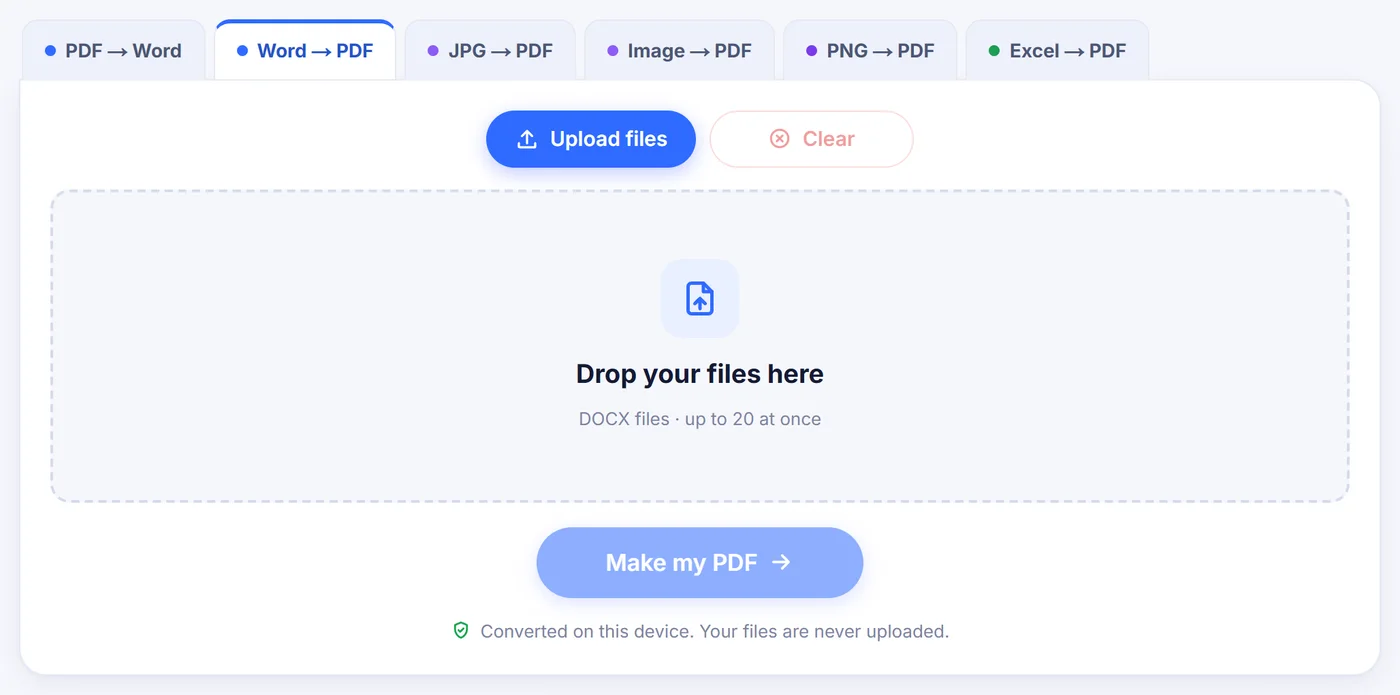
Adaugă fișierul .docx
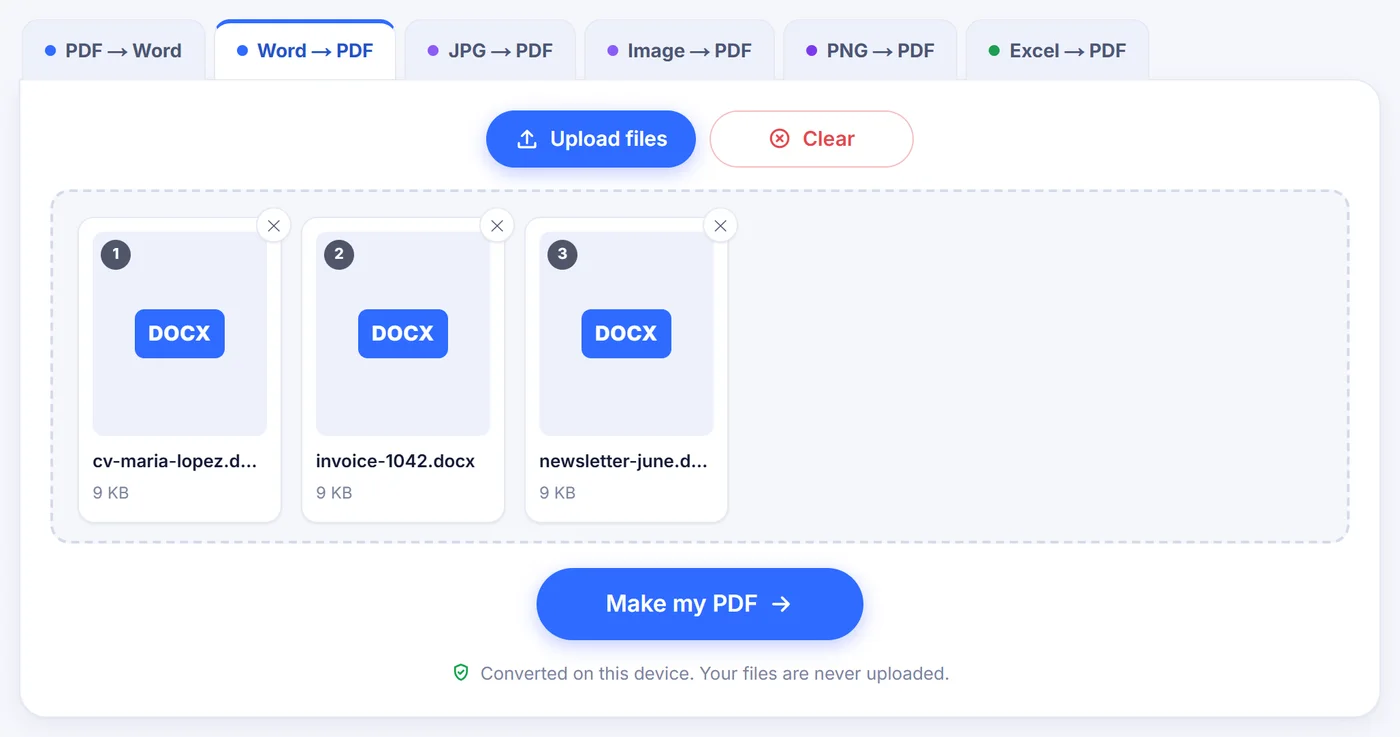
Adaugă un singur document sau un lot de până la 20; orice nu este un fișier Word modern este semnalat, împreună cu motivul.
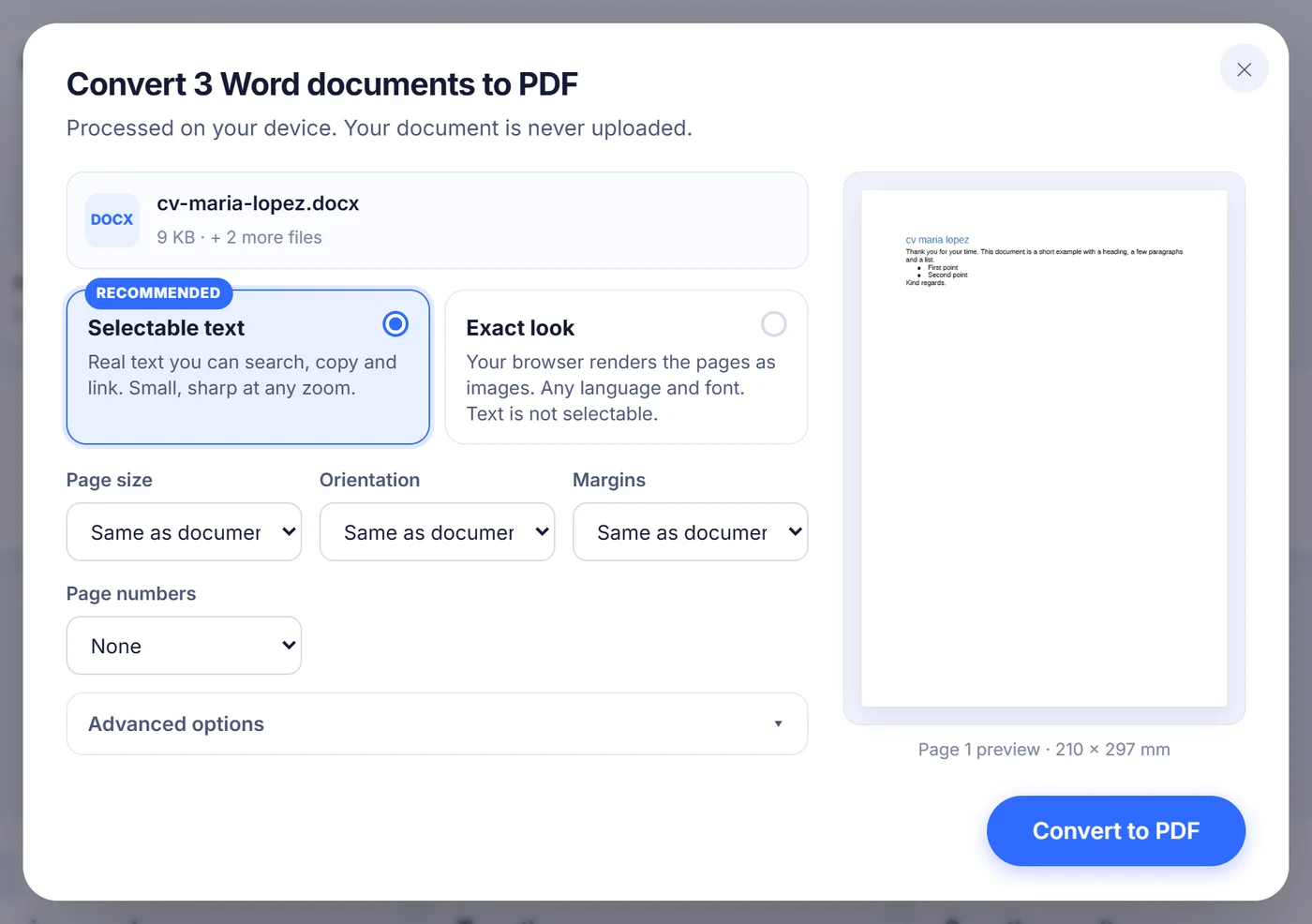
Reglează paginile
O previzualizare live a primei pagini se actualizează pe măsură ce schimbi formatul hârtiei, orientarea, marginile sau numerotarea paginilor.
Salvează rezultatul
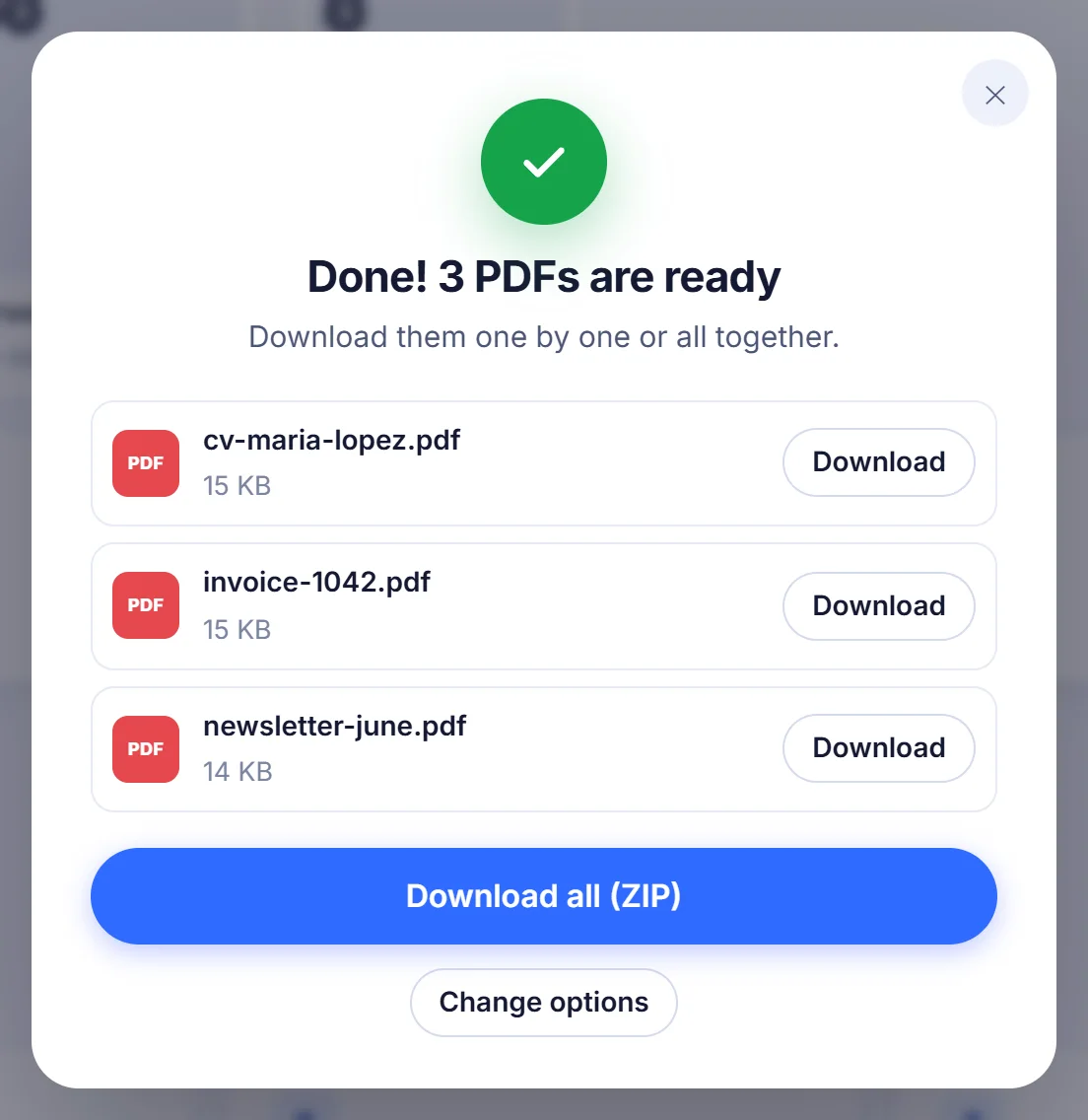
Fiecare document devine propriul PDF, cu același nume, iar un lot poate fi descărcat ca un singur ZIP.
De ce mai transformă oamenii fișierele Word în PDF
Un .docx arată altfel pe fiecare calculator care îl deschide. Cineva care nu are aceleași fonturi vede rândurile rupte în alte locuri, un tabel se revarsă pe pagina următoare, iar lista numerotată pe care ai aranjat-o cu grijă începe de la 2. Un PDF îngheață paginile. De aceea portalurile de angajare cer CV-ul în format PDF, de aceea proprietarii și școlile vor formularele așa și de aceea un contract se semnează mai ușor atunci când nimeni nu poate modifica pe furiș o clauză.
Această pagină citește documentul tău Word și îl așază din nou în pagină, sub formă de pagini PDF veritabile. Nu ai nevoie de Word instalat și nici de un cont.
Cum funcționează aici convertorul Word în PDF
Când adaugi un fișier, pagina se uită mai întâi la primii lui octeți ca să se asigure că este într-adevăr un .docx, nu altceva redenumit. Apoi un mic motor de așezare în pagină, care rulează în browserul tău, citește structura documentului: paragrafe, stiluri, numerotarea listelor, tabele, imagini, linkuri și note de subsol. Împarte textul în rânduri, îl aliniază stânga-dreapta acolo unde l-ai aliniat tu și îl paginează după câteva reguli tipografice împrumutate de la procesoarele de text. Un titlu rămâne împreună cu paragraful care îl urmează, primul sau ultimul rând al unui paragraf nu este lăsat singur în capul sau în josul paginii, iar rândurile de tabel marcate în Word ca rânduri de antet se repetă pe fiecare pagină pe care se întinde tabelul.
Fișierul rezultat conține text adevărat, nu fotografii ale textului. Poți apăsa Ctrl+F ca să cauți un cuvânt, poți copia o propoziție într-un e-mail sau poți mări la 400% fără ca imaginea să devină neclară.
Opțiunile pe care le poți seta
- Formatul paginii: păstrează formatul salvat în document sau impune A4, US Letter ori US Legal.
- Orientarea: după document, sau alege portret ori peisaj.
- Marginile: marginile proprii ale documentului sau „Normal” (2,54 cm), „Moderate” (moderate), „Narrow” (înguste, 1,27 cm), „Wide” (late) și „Minimal” (minime).
- Numerele de pagină: niciunul, un simplu număr jos, pe centru, „Page 1 of N” (pagina 1 din N) jos, pe centru, sau un număr jos, în dreapta.
- Fonturile (la setări avansate): respectă stilul documentului sau folosește peste tot un font sans-serif.
- Marcajele: activate implicit, astfel încât fiecare titlu apare în panoul lateral al cititorului de PDF ca un cuprins pe care poți da clic.
Fiecare modificare redesenează după o clipă previzualizarea primei pagini, așa că poți vedea dacă marginile „Narrow” îți aduc titlul pe un singur rând înainte să te hotărăști.
Ce se păstrează și ce este simplificat
Majoritatea documentelor obișnuite ies foarte aproape de original. Aldinele, cursivele, sublinierea și tăierea textului se păstrează, la fel culorile textului, evidențierile cu marker, exponentul și indicele, majusculele reduse, umbrirea paragrafelor, indentările, tabulatorii cu puncte de ghidare și spațierea dinainte și de după paragrafe. Listele cu marcatori și cele numerotate își păstrează marcajele, inclusiv numerotarea cu litere sau cu cifre romane. Tabelele păstrează celulele îmbinate, lățimile coloanelor și umbrirea celulelor; dacă un tabel are chenar, acesta este desenat ca o grilă subțire și uniformă. Imaginile PNG, JPEG, GIF, BMP sau SVG sunt plasate la dimensiunea setată în Word și micșorate doar când sunt mai late decât coloana de text. Linkurile web, cele de e-mail și cele de telefon rămân active, iar titlul și autorul documentului sunt copiate în proprietățile PDF-ului.
Câteva lucruri sunt tratate diferit și e bine să le știi înainte de a trimite fișierul:
- Fonturile. PDF-ul nu încorporează fontul tău exact. Textul sans-serif, cum ar fi Calibri, Arial sau Aptos, este desenat cu Liberation Sans, care are aceleași lățimi ale caracterelor ca Arial. Textul serif, precum Times New Roman, Cambria sau Georgia, folosește fontul PDF standard Times, iar textul de tip cod folosește Courier. Așezarea în pagină rămâne fidelă; forma literelor este o rudă apropiată, nu un geamăn identic.
- Anteturile și subsolurile nu sunt reproduse. Dacă ai nevoie de numerotare la baza fiecărei pagini, activează opțiunea pentru numerele de pagină.
- Notele de subsol își păstrează numerele ca exponent în text, iar conținutul lor este adunat după o linie scurtă, la sfârșitul documentului.
- Casetele de text și imaginile flotante intră în fluxul normal al textului în loc să plutească într-un punct fix, iar secțiunile pe mai multe coloane sunt așezate pe o singură coloană.
- Desenele EMF și WMF, un format pe care browserele nu îl pot afișa, sunt înlocuite cu o casetă de rezervă; după conversia unui singur document, fereastra de rezultat îți spune câte au fost.
Când fontului încorporat îi lipsește un caracter
Liberation Sans acoperă bine alfabetele latin, grec și chirilic, dar nu și scrieri precum chineza, japoneza, coreeana, araba sau hindi. Dacă documentul tău folosește caractere pe care fontul nu le are, legenda previzualizării te avertizează, iar fereastra de rezultat enumeră simbolurile lipsă (sau, pentru un lot, numește fișierele afectate). În acest caz, redeschide opțiunile și alege Exact look (aspect exact). Acest mod lasă browserul să deseneze documentul cu fonturile instalate pe dispozitivul tău și salvează fiecare pagină ca imagine, astfel încât orice scriere pe care sistemul tău o poate afișa iese lizibilă. Compromisurile: paginile sunt A4, opțiunile de pagină nu se aplică, așezarea în pagină este mai simplă (un singur font standard, spațiere mai simplă), nu există previzualizare live, iar textul nu poate fi selectat sau căutat.
Rezolvarea problemelor obișnuite
Un fișier .doc vechi. Instrumentul citește formatul .docx introdus odată cu Word 2007, nu formatul .doc din Word 97-2003. Deschide fișierul .doc în Word, LibreOffice sau Google Docs, salvează o copie ca .docx și adaugă copia respectivă.
„Acest fișier este protejat cu parolă.” Un document criptat nu poate fi deschis fără cheia lui. În Word mergi la Fișier, Informații, Protejare document, Criptare cu parolă, golește câmpul, salvează și încearcă din nou.
Un .docx care este de fapt altceva. Unele programe pun extensia Word pe un text RTF, pe un .doc vechi sau pe o pagină web. Convertorul verifică conținutul, nu numele, și îți spune ce este fișierul cu adevărat, ca să îl poți salva din nou din Word ca .docx veritabil.
Rapoarte mari pe telefon. Totul se întâmplă în memorie, așa că un manual de două sute de pagini plin de fotografii are nevoie de mai multă memorie RAM decât o scrisoare scurtă. Dacă pagina anunță că memoria s-a terminat, închide alte file, încearcă pe un laptop sau împarte documentul în mai multe părți.
Conversia unui teanc de documente
Poți adăuga până la douăzeci de fișiere Word deodată. Fiecare fișier valid este convertit cu aceleași setări, unul după altul, iar bara de progres arată numele documentului la care lucrează. Fișierele care nu pot fi citite sunt trecute ca omise, fără să oprească întregul lot. Fiecare PDF păstrează numele de bază al sursei, astfel că Factura-Martie.docx devine Factura-Martie.pdf; dacă două fișiere au același nume, al doilea primește „(2)” la final, ca să nu fie suprascris nimic. Descarcă-le pe rând sau ca un singur ZIP.
Unde ajunge documentul tău: nicăieri
Codul de conversie rulează în fila browserului tău, iar fișierul este prelucrat chiar acolo. Nu există copie pe server, nici coadă de așteptare, nici perioadă de stocare. Când închizi fila, documentul și PDF-ul există doar acolo unde le-ai salvat. Asta se potrivește fluturașilor de salariu, scrisorilor medicale, contractelor în lucru și oricărui alt document pe care preferi să nu-l dai pe mâna unui străin.
Întrebări frecvente
Cum convertesc un document Word în PDF fără Microsoft Word?
Deschide această pagină în Chrome, Edge, Firefox sau Safari, adaugă fișierul .docx și apasă butonul de conversie. PDF-ul este construit de browserul tău, așa că Word nu trebuie să fie instalat.
PDF-ul va avea text selectabil, în care se poate căuta?
Da. Modul implicit scrie text real în PDF, așa că poți căuta, copia și evidenția. Doar modul opțional „Exact look” produce pagini sub formă de imagine, fără text selectabil.
De ce PDF-ul meu folosește un font puțin diferit?
Fonturile sunt mapate pe trei familii: textul sans-serif folosește Liberation Sans (aceleași lățimi ca Arial), textul serif folosește Times, iar textul monospațiat folosește Courier. Ruperile de rând rămân apropiate de original, dar forma literelor poate diferi de fonturi precum Calibri.
Pot converti un fișier .doc din Word 2003?
Nu direct. Salvează-l mai întâi ca .docx în Word, LibreOffice sau Google Docs, apoi convertește noua copie aici.
Se păstrează anteturile, subsolurile și notele de subsol?
Anteturile și subsolurile sunt omise, dar poți adăuga numere de pagină la baza fiecărei pagini. Numerele notelor de subsol rămân în text, iar notele propriu-zise apar grupate la sfârșitul documentului.
Pot converti mai multe fișiere Word în PDF deodată?
Da, până la 20 odată. Fiecare document devine un PDF separat, cu numele său original, și le poți descărca pe toate ca un singur ZIP.
Este sigur să convertesc aici documente confidențiale?
Fișierul tău este prelucrat în interiorul browserului și nu este trimis niciodată pe un server. Închiderea filei șterge tot ce a păstrat pagina în memorie.