Converter Word em PDF direto no navegador
Converter Word em PDF sem que o arquivo saia do seu computador ou celular: solte um .docx, confira a primeira página e salve um PDF limpo. O documento nunca é enviado para lugar nenhum.
Convertido neste dispositivo. Seus arquivos nunca são enviados para a internet.
Como funciona
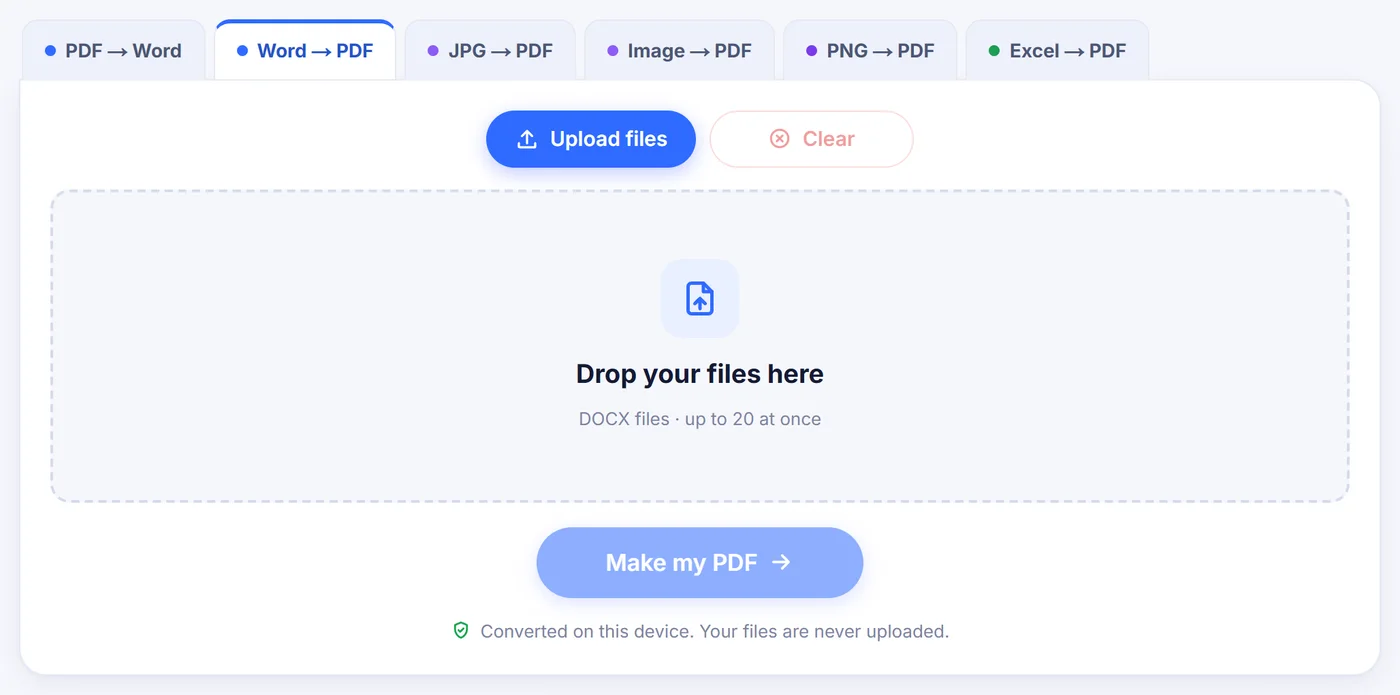
Solte seu .docx
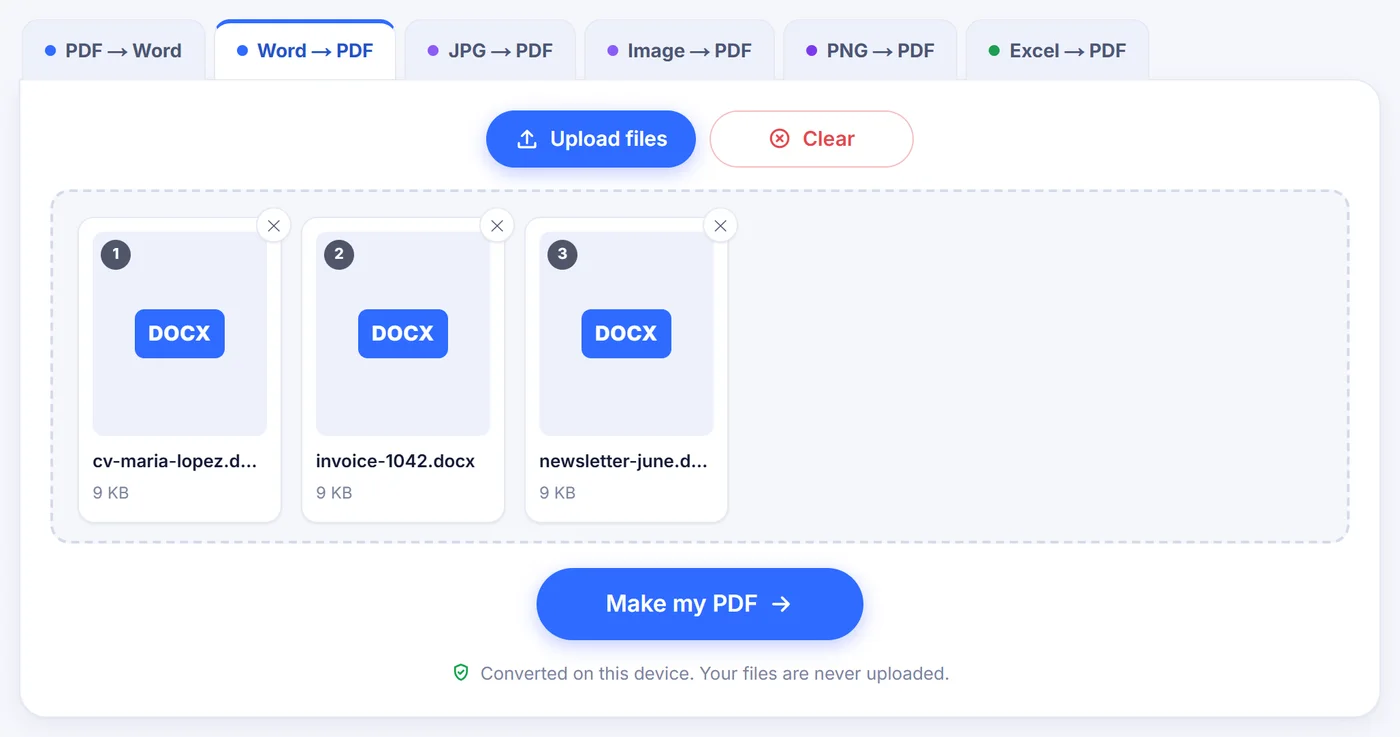
Adicione um documento ou um lote de até 20; qualquer arquivo que não seja um Word moderno é sinalizado com o motivo.
Ajuste as páginas
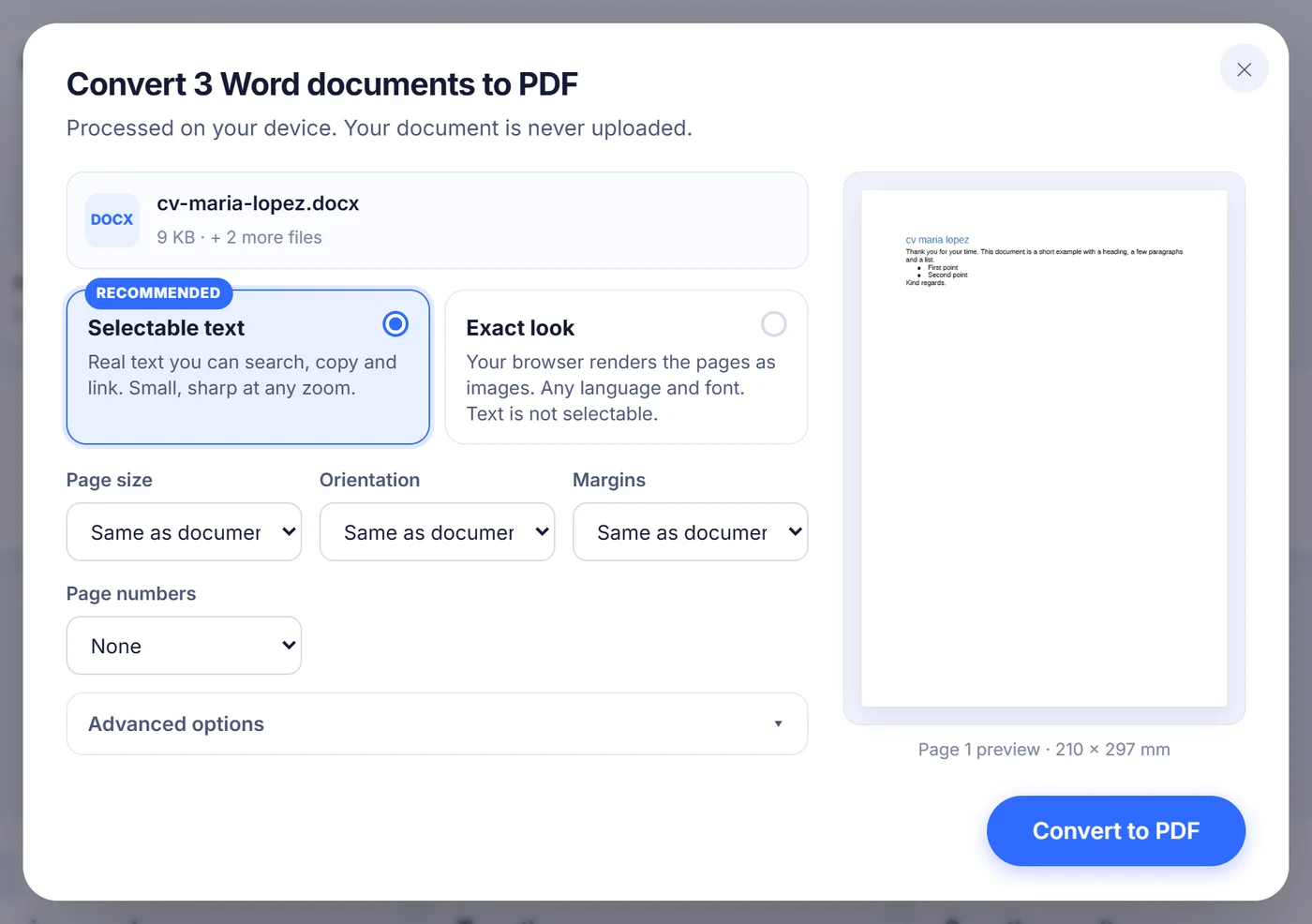
Uma prévia ao vivo da primeira página é atualizada conforme você muda o tamanho do papel, a orientação, as margens ou a numeração.
Salve o resultado
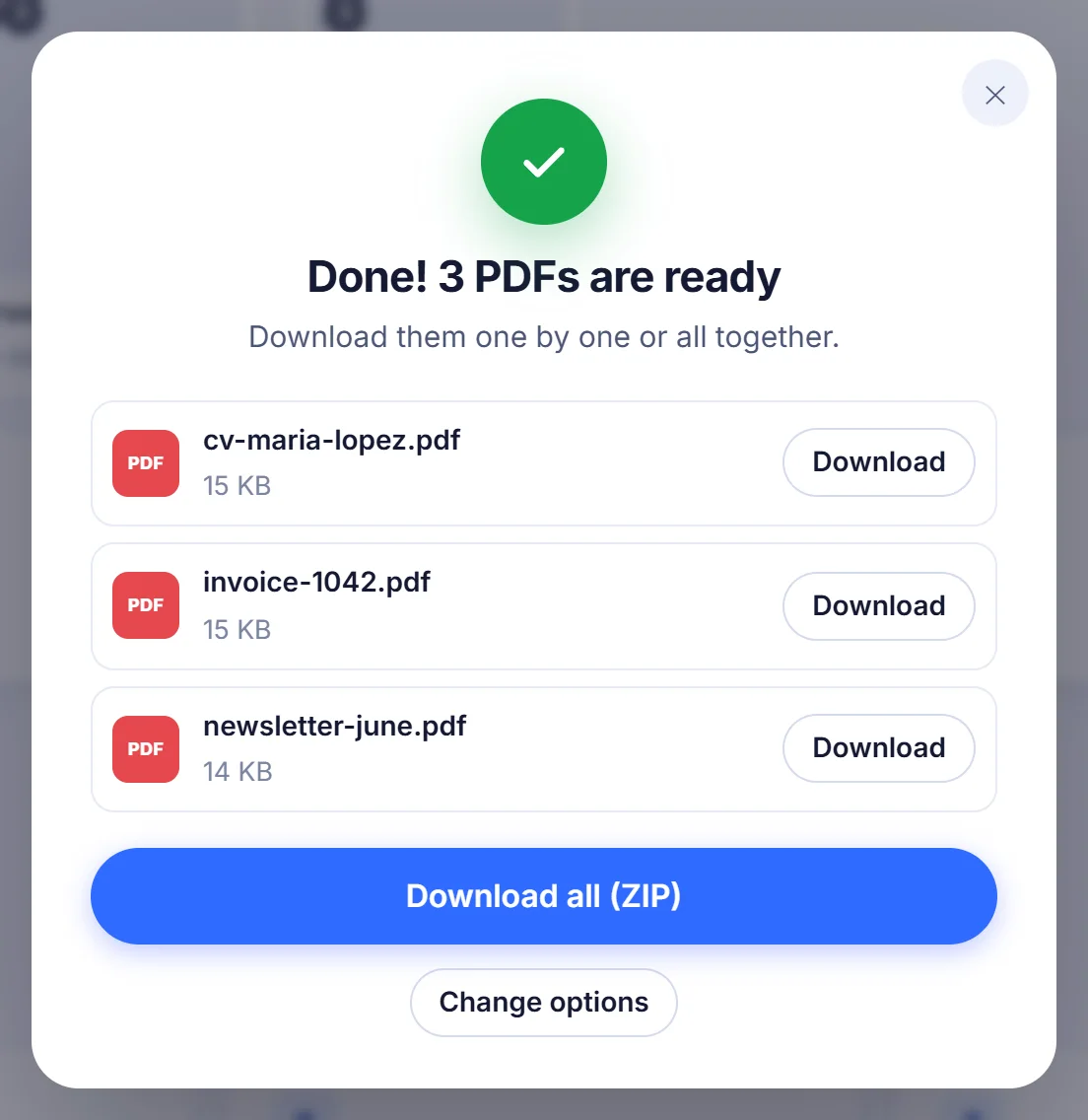
Cada documento vira um PDF próprio com o mesmo nome, e um lote pode ser baixado de uma vez em um único ZIP.
Por que ainda transformamos arquivos Word em PDF
Um .docx fica diferente em cada máquina que o abre. Quem não tem as mesmas fontes vê as linhas quebrando em outros lugares, uma tabela vazando para a página seguinte e aquela lista numerada caprichada começando no 2. O PDF congela as páginas. É por isso que portais de emprego pedem o currículo em PDF, que imobiliárias e escolas querem formulários nesse formato, e que um contrato é mais fácil de assinar quando ninguém consegue alterar uma cláusula sem que se perceba.
Esta página lê o seu documento Word e o monta de novo como páginas PDF de verdade. Você não precisa ter o Word instalado nem criar uma conta.
Como funciona o conversor de Word para PDF aqui
Quando você adiciona um arquivo, a página primeiro examina os bytes iniciais para confirmar que ele é realmente um .docx, e não algo renomeado. Em seguida, um pequeno motor de layout que roda no seu navegador lê a estrutura do documento: parágrafos, estilos, numeração de listas, tabelas, imagens, links e notas de rodapé. Ele divide o texto em linhas, justifica onde você justificou e pagina tudo seguindo algumas regras de composição emprestadas dos editores de texto. Um título fica junto do parágrafo que vem depois dele, uma primeira ou última linha de parágrafo não fica sozinha no topo ou no fim de uma página, e as linhas que você marcou como cabeçalho de tabela no Word se repetem em todas as páginas que a tabela atravessa.
O arquivo final contém texto de verdade, não fotografias de texto. Você pode apertar Ctrl+F para procurar uma palavra, copiar uma frase para um e-mail ou dar zoom de 400% sem que nada fique borrado.
As opções que você pode definir
- Tamanho da página: manter o tamanho salvo no documento ou forçar A4, Carta (US Letter) ou Ofício americano (US Legal).
- Orientação: seguir o documento ou escolher retrato ou paisagem.
- Margens: as margens do próprio documento ou Normal (2,54 cm), Moderada, Estreita (1,27 cm), Larga e Mínima.
- Números de página: nenhum, um número simples centralizado no rodapé, "Página 1 de N" centralizado no rodapé ou um número no canto inferior direito.
- Fontes (nas configurações avançadas): acompanhar o estilo do documento ou usar uma fonte sem serifa em todo o texto.
- Marcadores: ativados por padrão, para que cada título apareça no painel lateral do leitor de PDF como um sumário clicável.
Cada alteração redesenha a prévia da primeira página depois de um instante, então dá para ver se a margem "Estreita" faz o seu título caber em uma única linha antes de confirmar.
O que é preservado e o que é simplificado
A maioria dos documentos do dia a dia sai muito parecida com o original. Negrito, itálico, sublinhado e tachado sobrevivem, assim como cores de texto, marca-texto, sobrescrito e subscrito, versalete, sombreamento de parágrafo, recuos, tabulações com pontilhado e o espaçamento antes e depois dos parágrafos. Listas com marcadores e numeradas mantêm seus símbolos, inclusive numeração com letras e algarismos romanos. As tabelas conservam células mescladas, larguras de coluna e sombreamento de célula; se uma tabela tiver bordas, elas são desenhadas como uma grade fina e uniforme. Imagens em PNG, JPEG, GIF, BMP ou SVG são colocadas no tamanho definido no Word e só são reduzidas quando ficam mais largas que a coluna de texto. Links da web, de e-mail e de telefone continuam clicáveis, e o título e o autor do documento são copiados para as propriedades do PDF.
Algumas coisas são tratadas de outro jeito, e é melhor saber disso antes de enviar o arquivo para alguém:
- Tipos de letra. O PDF não incorpora exatamente a sua fonte. Textos sem serifa como Calibri, Arial ou Aptos são desenhados com a Liberation Sans, que tem as mesmas larguras de caractere da Arial. Textos com serifa como Times New Roman, Cambria ou Georgia usam a fonte Times padrão do PDF, e textos em estilo de código usam Courier. O layout permanece fiel; o desenho das letras é um primo próximo, não um gêmeo idêntico.
- Cabeçalhos e rodapés não são reproduzidos. Se você precisa de numeração no pé de cada página, ative a opção de números de página.
- Notas de rodapé mantêm os números sobrescritos no texto, e o conteúdo delas é reunido depois de uma linha curta no fim do documento.
- Caixas de texto e imagens flutuantes entram no fluxo normal do texto em vez de ficarem presas em um ponto fixo, e seções com várias colunas são compostas em uma coluna só.
- Desenhos EMF e WMF, um formato que os navegadores não conseguem exibir, são substituídos por uma caixa de espaço reservado; depois de converter um único documento, a janela de resultado informa quantos foram.
Quando falta um caractere na fonte embutida
A Liberation Sans cobre bem os alfabetos latino, grego e cirílico, mas não escritas como chinês, japonês, coreano, árabe ou hindi. Se o seu documento usa caracteres que a fonte não tem, a legenda da prévia avisa, e a janela de resultado lista os símbolos ausentes (ou, em um lote, indica os arquivos afetados). Nesse caso, reabra as opções e escolha Exact look (aparência exata). Esse modo deixa o navegador desenhar o documento com as fontes instaladas no seu dispositivo e grava cada página como imagem, então qualquer escrita que o seu sistema consegue exibir sai legível. As contrapartidas: as páginas ficam em A4, as opções de página não se aplicam, o layout é mais simples (uma única fonte padrão, espaçamento mais básico), não há prévia ao vivo, e o texto não pode ser selecionado nem pesquisado.
Resolvendo os problemas mais comuns
Um arquivo .doc antigo. A ferramenta lê o formato .docx introduzido com o Word 2007, não o formato .doc do Word 97-2003. Abra o .doc no Word, no LibreOffice ou no Google Docs, salve uma cópia como .docx e adicione essa cópia no lugar.
"Este arquivo está protegido por senha." Um documento criptografado não pode ser aberto sem a chave. No Word, vá em Arquivo, Informações, Proteger Documento, Criptografar com Senha, apague o campo, salve e tente de novo.
Um .docx que na verdade é outra coisa. Alguns programas dão a extensão do Word a um texto RTF, a um .doc antigo ou a uma página da web. O conversor verifica o conteúdo, e não o nome, e diz o que o arquivo realmente é, para que você possa salvá-lo de novo no Word como um .docx legítimo.
Relatórios grandes no celular. Tudo acontece na memória, então um manual de duzentas páginas cheio de fotos precisa de mais RAM do que uma carta curta. Se a página avisar que a memória acabou, feche outras abas, tente em um notebook ou divida o documento em partes.
Convertendo uma pilha de documentos
Você pode adicionar até vinte arquivos Word de uma só vez. Todos os arquivos válidos são convertidos com as mesmas configurações, um após o outro, e a barra de progresso mostra o nome do documento em andamento. Os arquivos que não podem ser lidos entram na lista como ignorados em vez de interromper o lote inteiro. Cada PDF mantém o nome base da origem, então Fatura-Marco.docx vira Fatura-Marco.pdf; se dois arquivos tiverem o mesmo nome, o segundo recebe "(2)" para que nada seja sobrescrito. Baixe um por um ou tudo em um único ZIP.
Para onde vai o seu documento: para lugar nenhum
O código de conversão roda na aba do seu navegador, e o arquivo é processado ali mesmo. Não existe cópia em servidor, nem fila, nem prazo de armazenamento. Quando você fecha a aba, o documento e o PDF existem apenas onde você os salvou. Isso serve para holerites, laudos médicos, minutas de contrato e qualquer outra coisa que você prefira não entregar a um estranho.
Perguntas frequentes
Como converter um documento Word em PDF sem ter o Microsoft Word?
Abra esta página no Chrome, Edge, Firefox ou Safari, adicione o seu arquivo .docx e aperte o botão de converter. O PDF é montado pelo próprio navegador, então o Word não precisa estar instalado.
O PDF terá texto selecionável e pesquisável?
Sim. O modo padrão grava texto de verdade no PDF, então você pode pesquisar, copiar e destacar. Só o modo opcional "Exact look" gera páginas em imagem, sem texto selecionável.
Por que o meu PDF usa uma fonte um pouco diferente?
As fontes são mapeadas para três famílias: textos sem serifa usam Liberation Sans (mesmas larguras da Arial), textos com serifa usam Times e textos monoespaçados usam Courier. As quebras de linha ficam próximas do original, mas o desenho das letras pode diferir de fontes como a Calibri.
Posso converter um arquivo .doc do Word 2003?
Não diretamente. Salve-o primeiro como .docx no Word, no LibreOffice ou no Google Docs e depois converta a nova cópia aqui.
Cabeçalhos, rodapés e notas de rodapé são mantidos?
Cabeçalhos e rodapés ficam de fora, mas você pode adicionar números de página no pé de cada página. Os números das notas de rodapé permanecem no texto, e as notas em si aparecem reunidas no fim do documento.
Posso converter vários arquivos Word em PDF de uma vez?
Sim, até 20 por vez. Cada documento vira um PDF separado com o nome original, e você pode baixar todos em um único ZIP.
É seguro converter documentos confidenciais aqui?
O seu arquivo é processado dentro do navegador e nunca é enviado a um servidor. Fechar a aba apaga tudo o que a página mantinha na memória.