Word naar PDF omzetten, direct in je browser
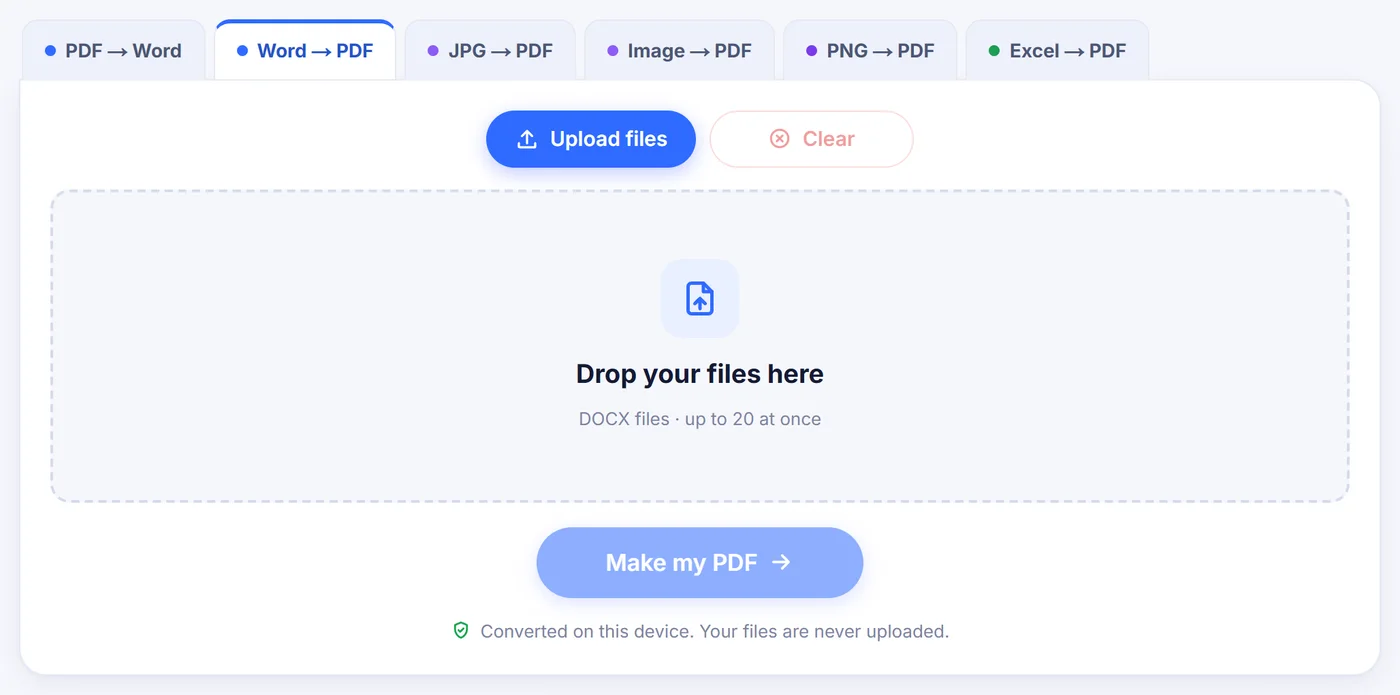
Word naar PDF omzetten gebeurt hier op je eigen computer of telefoon: sleep een .docx in het venster, controleer de eerste pagina en sla een netjes PDF-bestand op. Het bestand wordt nergens naartoe gestuurd.
Geconverteerd op dit apparaat. Je bestanden worden nooit geüpload.
Zo werkt het
Voeg je .docx toe
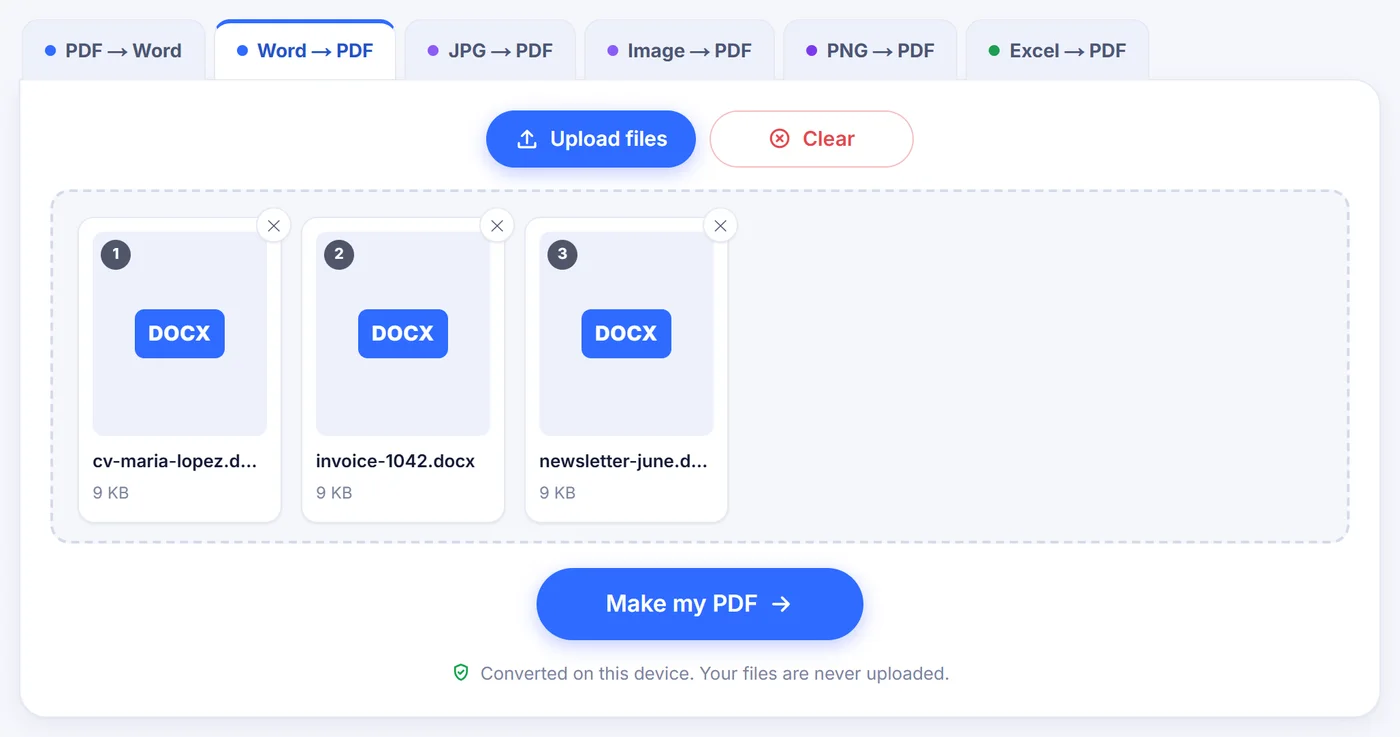
Voeg één document toe of een reeks van maximaal 20; alles wat geen modern Word-bestand is, wordt gemarkeerd met de reden erbij.
Stel de pagina's in
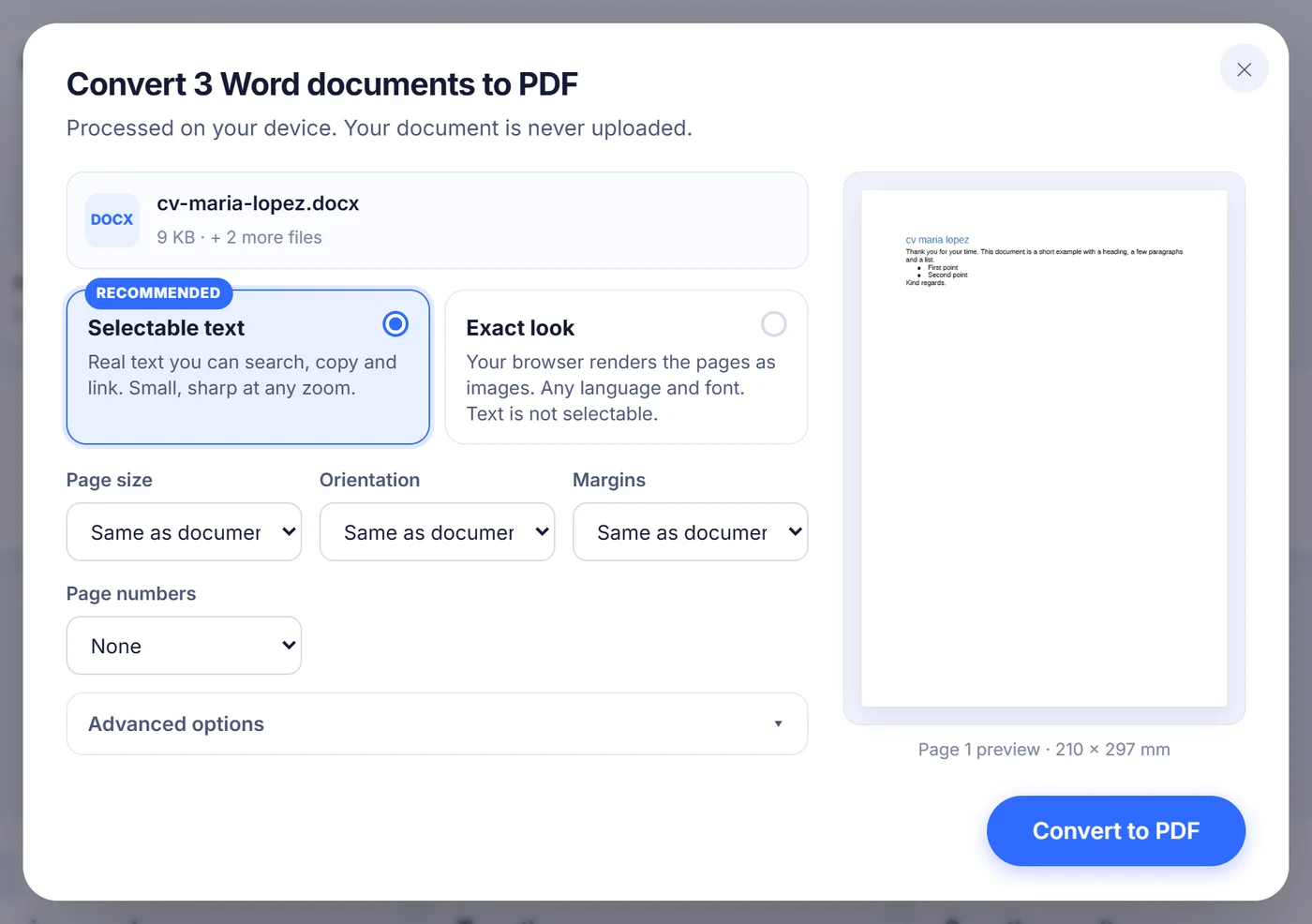
Een live voorbeeld van pagina één wordt bijgewerkt zodra je papierformaat, stand, marges of paginanummering aanpast.
Sla het resultaat op
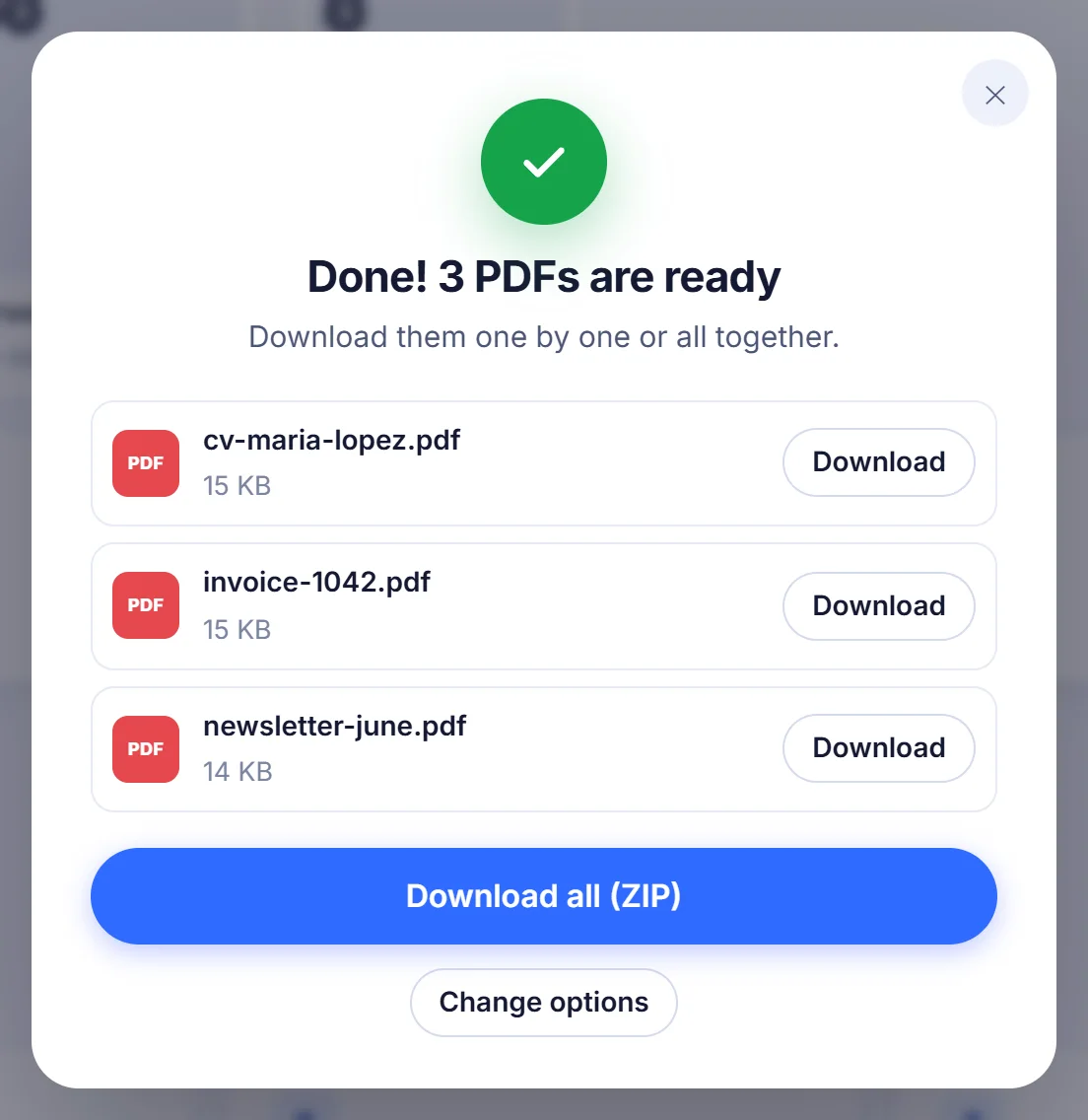
Elk document wordt een eigen PDF met dezelfde naam, en een reeks kun je in één keer als ZIP meenemen.
Waarom mensen Word-bestanden nog altijd omzetten naar PDF
Een .docx ziet er op elke computer anders uit. Wie niet dezelfde lettertypen heeft, ziet regels op nieuwe plekken afbreken, een tabel loopt door naar de volgende pagina en de nette genummerde lijst die je hebt gemaakt begint plots bij 2. Een PDF zet de pagina's vast. Daarom vragen vacaturesites om een cv als PDF, willen verhuurders en scholen formulieren in dat formaat en is een contract makkelijker te ondertekenen wanneer niemand stilletjes een clausule kan aanpassen.
Deze pagina leest je Word-document en zet het opnieuw op als echte PDF-pagina's. Je hebt geen Word nodig en geen account.
Zo werkt de Word naar PDF-converter hier
Zodra je een bestand toevoegt, kijkt de pagina eerst naar de eerste bytes om te controleren of het echt een .docx is en niet iets met een andere extensie erop. Daarna leest een kleine opmaakengine in je browser de structuur van het document: alinea's, stijlen, lijstnummering, tabellen, afbeeldingen, links en voetnoten. Hij verdeelt de tekst in regels, lijnt uit waar jij hebt uitgelijnd en verdeelt alles over pagina's met een paar zetregels die uit tekstverwerkers zijn geleend. Een kop blijft bij de alinea die erop volgt, een eenzame eerste of laatste regel van een alinea blijft niet alleen boven- of onderaan een pagina staan, en tabelrijen die je in Word als koprij hebt gemarkeerd worden herhaald op elke pagina waarover de tabel loopt.
Het eindbestand bevat echte tekst, geen foto's van tekst. Je kunt met Ctrl+F een woord zoeken, een zin in een e-mail kopiëren of inzoomen tot 400% zonder dat het wazig wordt.
De opties die je kunt instellen
- Paginaformaat: behoud het formaat dat in het document is opgeslagen, of kies vast voor A4, US Letter of US Legal.
- Stand: volg het document, of kies staand of liggend.
- Marges: de eigen marges van het document, of "Normal" (normaal, 2,54 cm), "Moderate" (gemiddeld), "Narrow" (smal, 1,27 cm), "Wide" (breed) en "Minimal" (minimaal).
- Paginanummers: geen, een los nummer onderaan in het midden, "Page 1 of N" (pagina 1 van N) onderaan in het midden, of een nummer rechtsonder.
- Lettertypen (onder de geavanceerde instellingen): volg de stijl van het document, of gebruik overal een schreefloos lettertype.
- Bladwijzers: standaard ingeschakeld, zodat elke kop in het zijpaneel van de PDF-lezer verschijnt als klikbare inhoudsopgave.
Elke wijziging tekent na een ogenblik het voorbeeld van pagina één opnieuw, zodat je ziet of de marge "Narrow" je titel op één regel krijgt voordat je doorgaat.
Wat behouden blijft, en wat wordt vereenvoudigd
De meeste alledaagse documenten komen er heel dicht bij het origineel uit. Vet, cursief, onderstreept en doorgehaald blijven staan, net als tekstkleuren, markeringen, superscript en subscript, kleinkapitalen, alinea-arcering, inspringingen, tabstops met puntjes als opvulling en de ruimte voor en na alinea's. Opsommingen en genummerde lijsten houden hun tekens, ook met letters en Romeinse cijfers. Tabellen behouden samengevoegde cellen, kolombreedtes en celarcering; heeft een tabel randen, dan worden die als een dun, gelijkmatig raster getekend. Afbeeldingen in PNG, JPEG, GIF, BMP of SVG worden geplaatst op de grootte die in Word is ingesteld en alleen verkleind als ze breder zijn dan de tekstkolom. Weblinks, e-maillinks en telefoonlinks blijven klikbaar, en de titel en auteur van het document worden overgenomen in de PDF-eigenschappen.
Een paar dingen worden anders afgehandeld, en dat weet je liever voordat je het bestand verstuurt:
- Lettertypen. De PDF sluit niet jouw exacte lettertype in. Schreefloze tekst zoals Calibri, Arial of Aptos wordt getekend met Liberation Sans, dat dezelfde tekenbreedtes heeft als Arial. Tekst met schreef zoals Times New Roman, Cambria of Georgia gebruikt het standaard PDF-lettertype Times, en tekst in codestijl gebruikt Courier. De opmaak blijft trouw aan het origineel; de lettervormen zijn eerder een naaste verwant dan een identieke tweeling.
- Kop- en voetteksten worden niet overgenomen. Heb je onderaan elke pagina een nummering nodig, schakel dan de optie voor paginanummers in.
- Voetnoten houden hun superscriptnummer in de tekst, en de inhoud ervan wordt na een korte lijn aan het einde van het document verzameld.
- Tekstvakken en zwevende afbeeldingen gaan mee in de gewone tekststroom in plaats van op een vaste plek te blijven hangen, en secties met meerdere kolommen worden als één kolom gezet.
- EMF- en WMF-tekeningen, een formaat dat browsers niet kunnen weergeven, worden vervangen door een tijdelijk kader; na de conversie van één document meldt het resultaatvenster hoeveel het er waren.
Als het ingebouwde lettertype een teken mist
Liberation Sans dekt het Latijnse, Griekse en Cyrillische alfabet goed, maar geen schriften zoals Chinees, Japans, Koreaans, Arabisch of Hindi. Gebruikt je document tekens die het lettertype niet heeft, dan waarschuwt het bijschrift bij het voorbeeld je en somt het resultaatvenster de ontbrekende symbolen op (of noemt het bij een reeks de getroffen bestanden). Open in dat geval de opties opnieuw en kies Exact look (exacte weergave). In die modus tekent je browser het document met de lettertypen die op je apparaat zijn geïnstalleerd en slaat elke pagina op als afbeelding, zodat elk schrift dat je systeem kan weergeven leesbaar uit de conversie komt. De nadelen: de pagina's zijn A4, de pagina-opties gelden niet, de opmaak is eenvoudiger (één standaardlettertype, simpelere afstanden), er is geen live voorbeeld en de tekst kan niet worden geselecteerd of doorzocht.
De gebruikelijke problemen oplossen
Een oud .doc-bestand. Het hulpmiddel leest het .docx-formaat dat met Word 2007 is ingevoerd, niet het .doc-formaat van Word 97-2003. Open het .doc-bestand in Word, LibreOffice of Google Docs, sla een kopie op als .docx en voeg die kopie toe.
"Dit bestand is beveiligd met een wachtwoord." Een versleuteld document kan niet zonder sleutel worden geopend. Ga in Word naar Bestand, Info, Document beveiligen, Versleutelen met wachtwoord, maak het veld leeg, sla op en probeer het opnieuw.
Een .docx dat eigenlijk iets anders is. Sommige programma's geven een Word-extensie aan RTF-tekst, een oud .doc-bestand of een webpagina. De converter controleert de inhoud in plaats van de naam en vertelt je wat het bestand werkelijk is, zodat je het vanuit Word opnieuw kunt opslaan als een echt .docx-bestand.
Grote rapporten op een telefoon. Alles gebeurt in het geheugen, dus een handleiding van tweehonderd pagina's vol foto's heeft meer RAM nodig dan een korte brief. Meldt de pagina dat het geheugen vol is, sluit dan andere tabbladen, probeer het op een laptop of splits het document in delen.
Een stapel documenten omzetten
Je kunt tot twintig Word-bestanden in één keer toevoegen. Elk geldig bestand wordt met dezelfde instellingen omgezet, het ene na het andere, en de voortgangsbalk noemt het document waar hij mee bezig is. Bestanden die niet gelezen kunnen worden, komen op de lijst als overgeslagen in plaats van de hele reeks te stoppen. Elke PDF houdt de basisnaam van zijn bron, dus Factuur-maart.docx wordt Factuur-maart.pdf; delen twee bestanden dezelfde naam, dan krijgt het tweede "(2)" erachter zodat er niets wordt overschreven. Sla ze één voor één op of neem ze samen mee als één ZIP.
Waar je document naartoe gaat: nergens
De conversiecode draait in je browsertabblad en je bestand wordt daar ter plekke verwerkt. Er is geen kopie op een server, geen wachtrij, geen bewaartermijn. Sluit je het tabblad, dan bestaan het document en de PDF alleen nog waar jij ze hebt opgeslagen. Dat is ideaal voor loonstroken, medische brieven, conceptcontracten en alles wat je liever niet aan een vreemde geeft.
Veelgestelde vragen
Hoe zet ik een Word-document om naar PDF zonder Microsoft Word?
Open deze pagina in Chrome, Edge, Firefox of Safari, voeg je .docx-bestand toe en druk op de converteerknop. De PDF wordt door je browser gemaakt, dus Word hoeft niet geïnstalleerd te zijn.
Krijgt de PDF selecteerbare, doorzoekbare tekst?
Ja. De standaardmodus schrijft echte tekst in de PDF, zodat je die kunt doorzoeken, kopiëren en markeren. Alleen de optionele modus "Exact look" levert pagina's als afbeelding op, zonder selecteerbare tekst.
Waarom gebruikt mijn PDF een iets ander lettertype?
Lettertypen worden toegewezen aan drie families: schreefloze tekst gebruikt Liberation Sans (dezelfde breedtes als Arial), tekst met schreef gebruikt Times en tekst met vaste breedte gebruikt Courier. Regelafbrekingen blijven dicht bij het origineel, maar de lettervormen kunnen afwijken van lettertypen zoals Calibri.
Kan ik een .doc-bestand uit Word 2003 omzetten?
Niet rechtstreeks. Sla het eerst op als .docx in Word, LibreOffice of Google Docs en zet daarna de nieuwe kopie hier om.
Blijven kop- en voetteksten en voetnoten behouden?
Kop- en voetteksten worden weggelaten, maar je kunt onderaan elke pagina paginanummers toevoegen. Voetnootnummers blijven in de tekst staan en de noten zelf verschijnen samen aan het einde van het document.
Kan ik meerdere Word-bestanden tegelijk naar PDF omzetten?
Ja, tot 20 tegelijk. Elk document wordt een aparte PDF met de oorspronkelijke naam, en je kunt ze allemaal samen als één ZIP opslaan.
Is het veilig om hier vertrouwelijke documenten om te zetten?
Je bestand wordt binnen je browser verwerkt en nooit naar een server gestuurd. Zodra je het tabblad sluit, is alles wat de pagina in het geheugen had verdwenen.