Word'ü PDF'e Çevirin, Doğrudan Tarayıcınızda
Word'ü PDF'e çevirme işlemi kendi bilgisayarınızda veya telefonunuzda yapılır: bir .docx bırakın, ilk sayfayı kontrol edin ve temiz bir PDF kaydedin. Dosya hiçbir yere gönderilmez.
Dönüştürme bu cihazda yapılır. Dosyalarınız hiçbir zaman yüklenmez.
Nasıl çalışır?
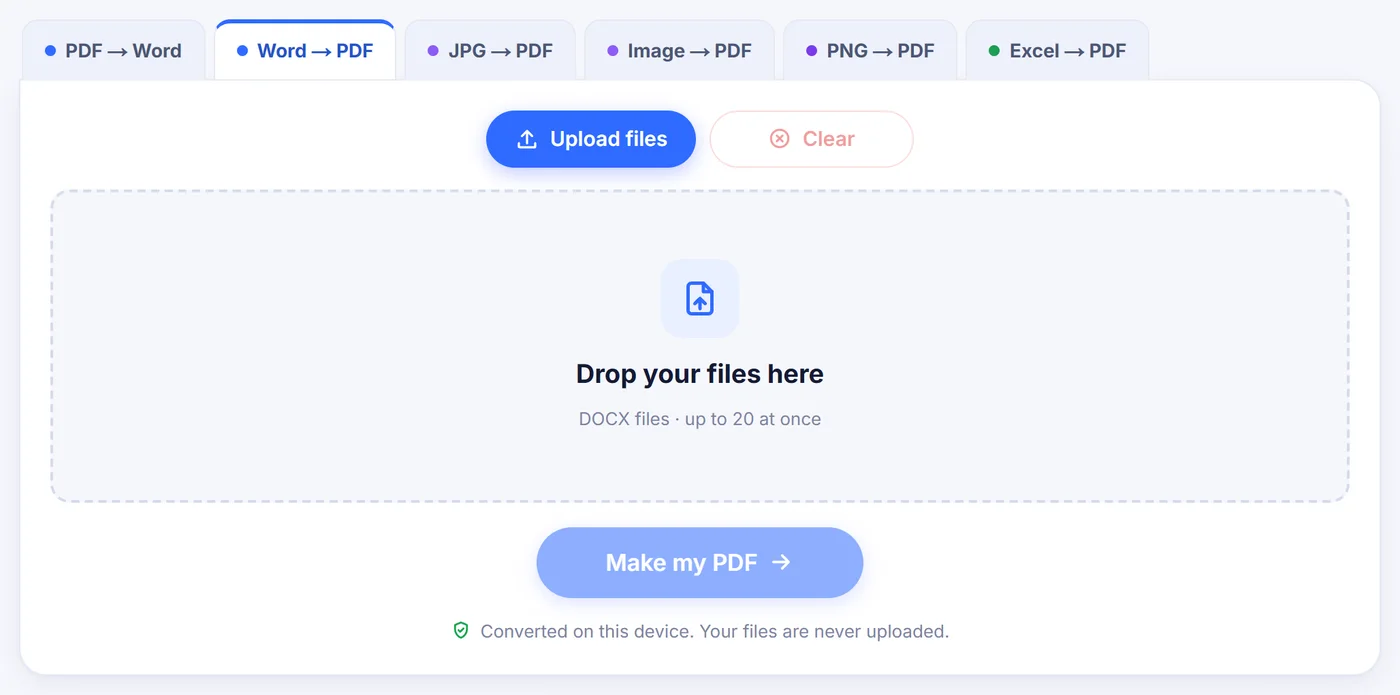
.docx dosyanızı bırakın
Tek bir belge ya da en fazla 20 dosyalık bir yığın ekleyin; güncel bir Word dosyası olmayan her şey nedeniyle birlikte işaretlenir.
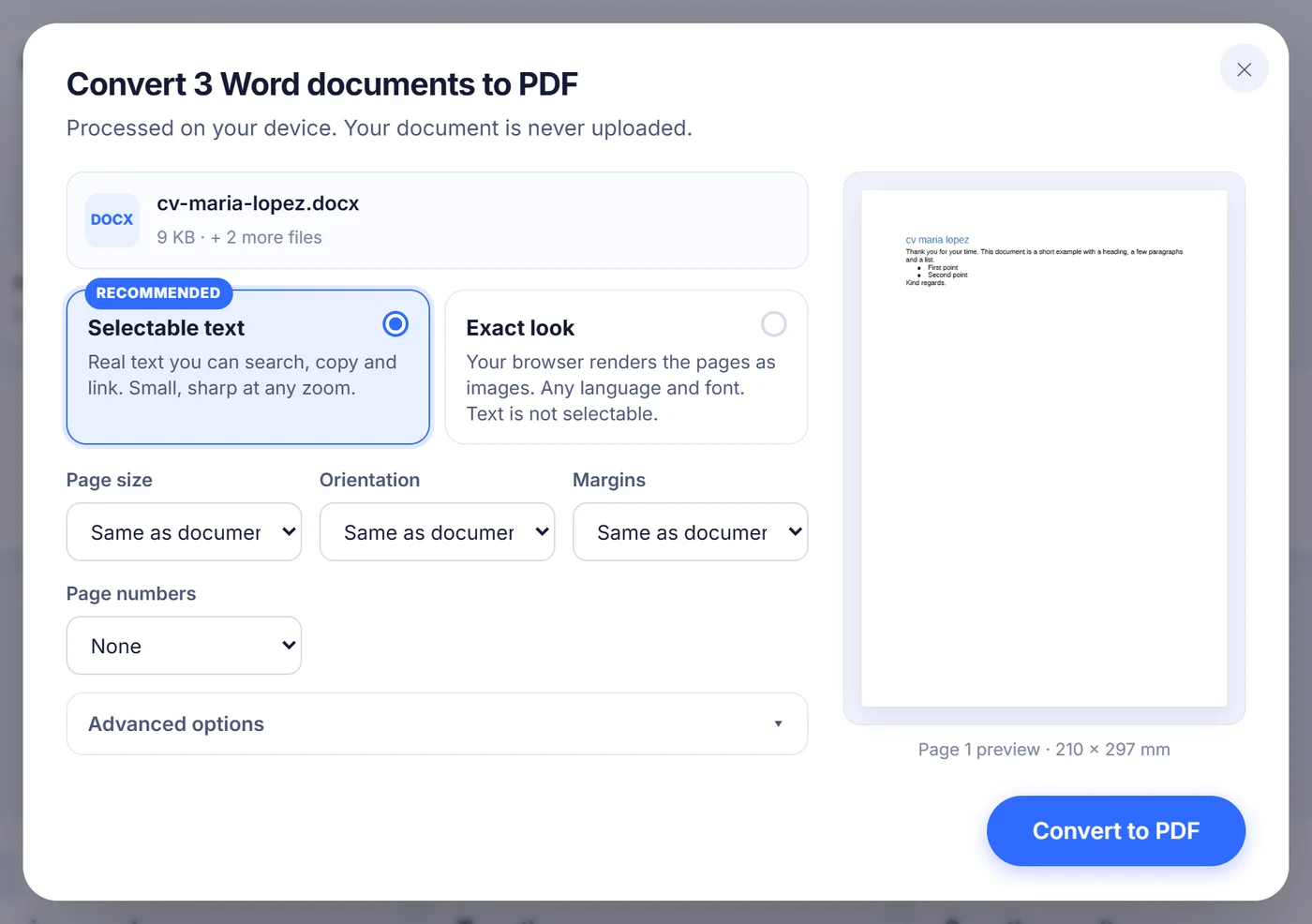
Sayfaları ayarlayın
Kâğıt boyutunu, yönü, kenar boşluklarını veya sayfa numaralandırmasını değiştirdikçe ilk sayfanın canlı önizlemesi güncellenir.
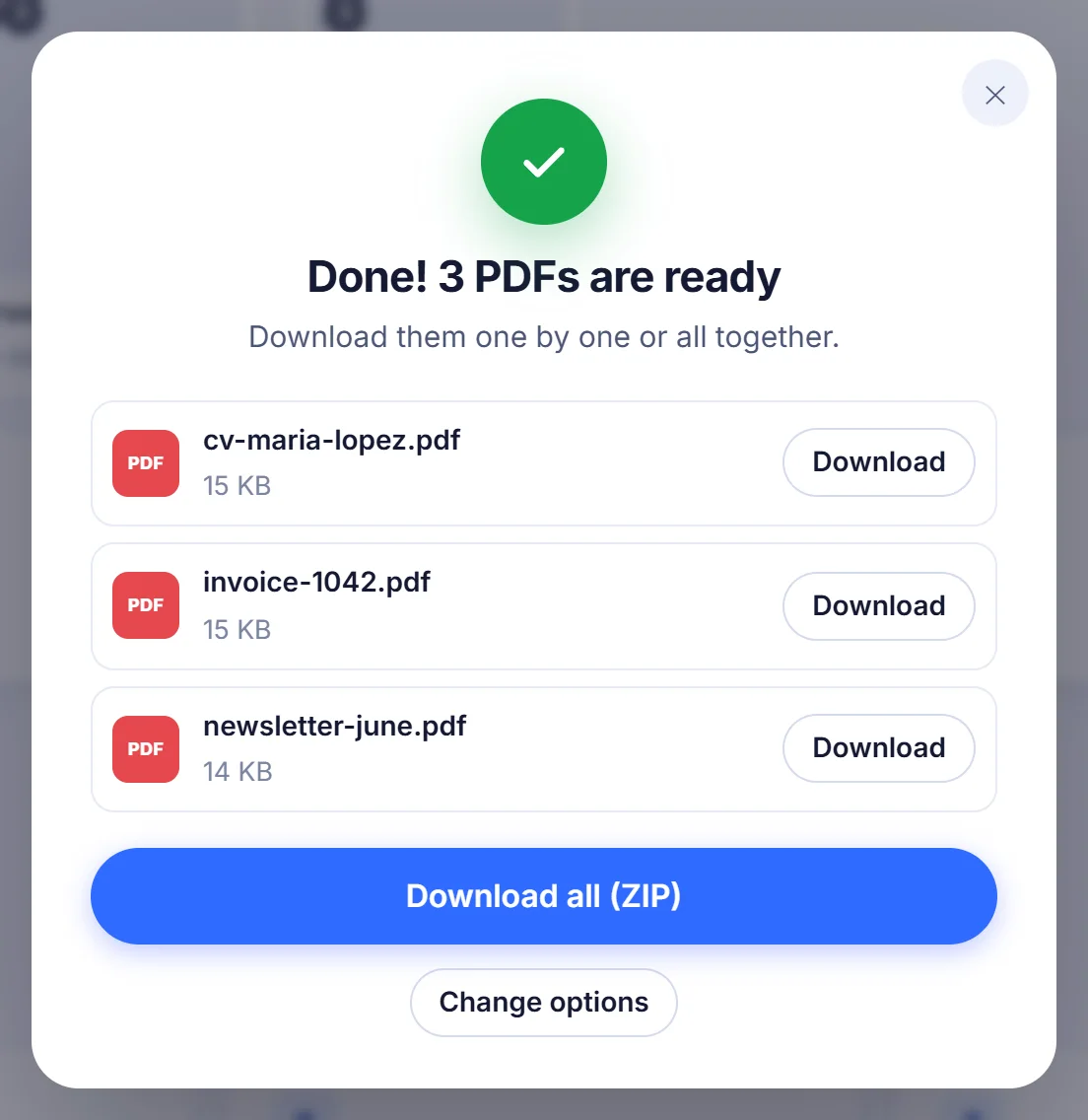
Sonucu kaydedin
Her belge aynı adla kendi PDF'ine dönüşür; toplu bir işlem tek bir ZIP olarak alınabilir.
İnsanlar neden hâlâ Word dosyalarını PDF'e çeviriyor
Bir .docx dosyası, açıldığı her bilgisayarda farklı görünür. Aynı yazı tiplerine sahip olmayan biri satırların başka yerlerde kırıldığını görür, bir tablo sonraki sayfaya taşar ve özenle hazırladığınız numaralı liste 2'den başlar. PDF ise sayfaları dondurur. İş ilanı sitelerinin özgeçmişi PDF olarak istemesinin, ev sahiplerinin ve okulların formları bu biçimde talep etmesinin ve kimsenin gizlice bir maddeyi değiştiremediği bir sözleşmenin daha rahat imzalanmasının nedeni budur.
Bu sayfa Word belgenizi okur ve onu gerçek PDF sayfaları olarak yeniden dizer. Bilgisayarınızda Word'ün kurulu olması ya da bir hesap açmanız gerekmez.
Word PDF dönüştürücü burada nasıl çalışır
Bir dosya eklediğinizde sayfa önce dosyanın ilk baytlarına bakarak gerçekten bir .docx olduğundan, adı değiştirilmiş başka bir şey olmadığından emin olur. Ardından tarayıcınızda çalışan küçük bir dizgi motoru belgenin yapısını okur: paragraflar, stiller, liste numaralandırması, tablolar, resimler, bağlantılar ve dipnotlar. Metni satırlara böler, sizin iki yana yasladığınız yerlerde iki yana yaslar ve kelime işlemcilerden ödünç alınmış birkaç dizgi kuralıyla sayfalara ayırır. Bir başlık, ardından gelen paragrafla aynı sayfada tutulur; bir paragrafın tek başına kalan ilk veya son satırı sayfanın en üstünde ya da en altında yalnız bırakılmaz; Word'de başlık satırı olarak işaretlediğiniz tablo satırları, tablonun geçtiği her sayfada yinelenir.
Ortaya çıkan dosya, metnin fotoğrafını değil gerçek metin içerir. Ctrl+F ile bir kelimeyi arayabilir, bir cümleyi kopyalayıp e-postaya yapıştırabilir ya da %400 yakınlaştırdığınızda bulanıklık görmeden okuyabilirsiniz.
Ayarlayabileceğiniz seçenekler
- Sayfa boyutu: belgede kayıtlı boyutu koruyun ya da A4, US Letter veya US Legal boyutunu zorunlu kılın.
- Yön: belgeyi izleyin ya da dikey veya yatay seçin.
- Kenar boşlukları: belgenin kendi kenar boşlukları ya da Normal (2,54 cm), Orta, Dar (1,27 cm), Geniş ve Minimum.
- Sayfa numaraları: yok, alt ortada yalın bir numara, alt ortada "Page 1 of N" (Sayfa 1 / N) ya da sağ altta bir numara.
- Yazı tipleri (gelişmiş ayarlar altında): belgenin stiline uyun ya da her yerde sans-serif bir yazı tipi kullanın.
- Yer imleri: varsayılan olarak açıktır; böylece her başlık, PDF okuyucunun yan panelinde tıklanabilir bir ana hat olarak görünür.
Her değişiklik kısa bir süre sonra ilk sayfanın önizlemesini yeniden çizer; böylece "Dar" kenar boşluklarının başlığınızı tek satıra sığdırıp sığdırmadığını dönüştürmeden önce görebilirsiniz.
Neler aynen aktarılır, neler sadeleştirilir
Gündelik belgelerin çoğu aslına çok yakın çıkar. Kalın, italik, altı çizili ve üstü çizili korunur; metin renkleri, vurgu işaretleri, üst simge ve alt simge, küçük büyük harfler, paragraf gölgelendirmesi, girintiler, nokta kılavuzlu sekme durakları ve paragraf öncesi-sonrası boşluklar da öyle. Madde işaretli ve numaralı listeler, harfli ve Romen rakamlı numaralandırma dahil işaretlerini korur. Tablolarda birleştirilmiş hücreler, sütun genişlikleri ve hücre gölgelendirmesi kalır; tablonun kenarlıkları varsa ince ve düzgün bir ızgara olarak çizilir. PNG, JPEG, GIF, BMP veya SVG biçimindeki resimler Word'de ayarlanan boyutta yerleştirilir, yalnızca metin sütunundan genişse küçültülür. Web bağlantıları, e-posta bağlantıları ve telefon bağlantıları tıklanabilir kalır; belgenin başlığı ve yazarı PDF özelliklerine kopyalanır.
Birkaç şey farklı ele alınır ve dosyayı göndermeden önce bunları bilmek iyi olur:
- Yazı tipleri. PDF, kullandığınız yazı tipini birebir gömmez. Calibri, Arial veya Aptos gibi sans-serif metinler, Arial ile aynı karakter genişliklerine sahip Liberation Sans ile çizilir. Times New Roman, Cambria veya Georgia gibi serif metinler standart PDF Times yazı tipini, kod biçimindeki metinler ise Courier'i kullanır. Sayfa düzeni aslına sadık kalır; harf şekilleri ise tıpatıp aynısı değil, yakın bir akrabasıdır.
- Üstbilgi ve altbilgiler yeniden oluşturulmaz. Her sayfanın altında numara gerekiyorsa sayfa numaraları seçeneğini açın.
- Dipnotlar metin içindeki üst simge numaralarını korur; içerikleri belgenin sonunda kısa bir çizginin altında toplanır.
- Metin kutuları ve kayan resimler sabit bir noktada durmak yerine normal metin akışına katılır; çok sütunlu bölümler tek sütun olarak dizilir.
- EMF ve WMF çizimleri, tarayıcıların gösteremediği bir biçim olduğundan bir yer tutucu kutuyla değiştirilir; tek belge dönüştürmesinden sonra sonuç penceresi kaç tane olduğunu söyler.
Yerleşik yazı tipinde bir karakter eksik olduğunda
Liberation Sans; Latin, Yunan ve Kiril alfabelerini iyi kapsar, ancak Çince, Japonca, Korece, Arapça veya Hintçe gibi yazı sistemlerini kapsamaz. Belgeniz yazı tipinde bulunmayan karakterler kullanıyorsa önizleme alt yazısı sizi uyarır ve sonuç penceresi eksik simgeleri listeler (toplu dönüştürmede ise etkilenen dosyaların adını verir). Bu durumda seçenekleri yeniden açıp Exact look (birebir görünüm) modunu seçin. Bu mod tarayıcınızın belgeyi cihazınızda kurulu yazı tipleriyle çizmesine izin verir ve her sayfayı görüntü olarak kaydeder; böylece sisteminizin gösterebildiği her yazı sistemi okunabilir çıkar. Bedeli şudur: sayfalar A4 olur, sayfa seçenekleri uygulanmaz, düzen daha sade olur (tek bir standart yazı tipi, daha basit boşluklar), canlı önizleme yoktur ve metin seçilemez ya da aranamaz.
Sık karşılaşılan sorunları çözme
Eski bir .doc dosyası. Araç, Word 2007 ile gelen .docx biçimini okur; Word 97-2003'ün .doc biçimini değil. .doc dosyasını Word, LibreOffice veya Google Docs'ta açın, bir kopyasını .docx olarak kaydedin ve onun yerine bu kopyayı ekleyin.
"Bu dosya parolayla korunuyor." Şifrelenmiş bir belge anahtarı olmadan açılamaz. Word'de Dosya, Bilgi, Belgeyi Koru, Parolayla Şifrele yolunu izleyin, alanı boşaltın, kaydedin ve yeniden deneyin.
Aslında başka bir şey olan .docx. Bazı programlar RTF metnine, eski bir .doc dosyasına veya bir web sayfasına Word uzantısı verir. Dönüştürücü ada değil içeriğe bakar ve dosyanın gerçekte ne olduğunu söyler; böylece onu Word'den gerçek bir .docx olarak yeniden kaydedebilirsiniz.
Telefonda büyük raporlar. Her şey bellekte gerçekleşir; bu yüzden fotoğraflarla dolu iki yüz sayfalık bir kılavuz, kısa bir mektuptan daha fazla RAM ister. Sayfa belleğin tükendiğini bildirirse diğer sekmeleri kapatın, bir dizüstü bilgisayarda deneyin ya da belgeyi parçalara bölün.
Bir yığın belgeyi dönüştürme
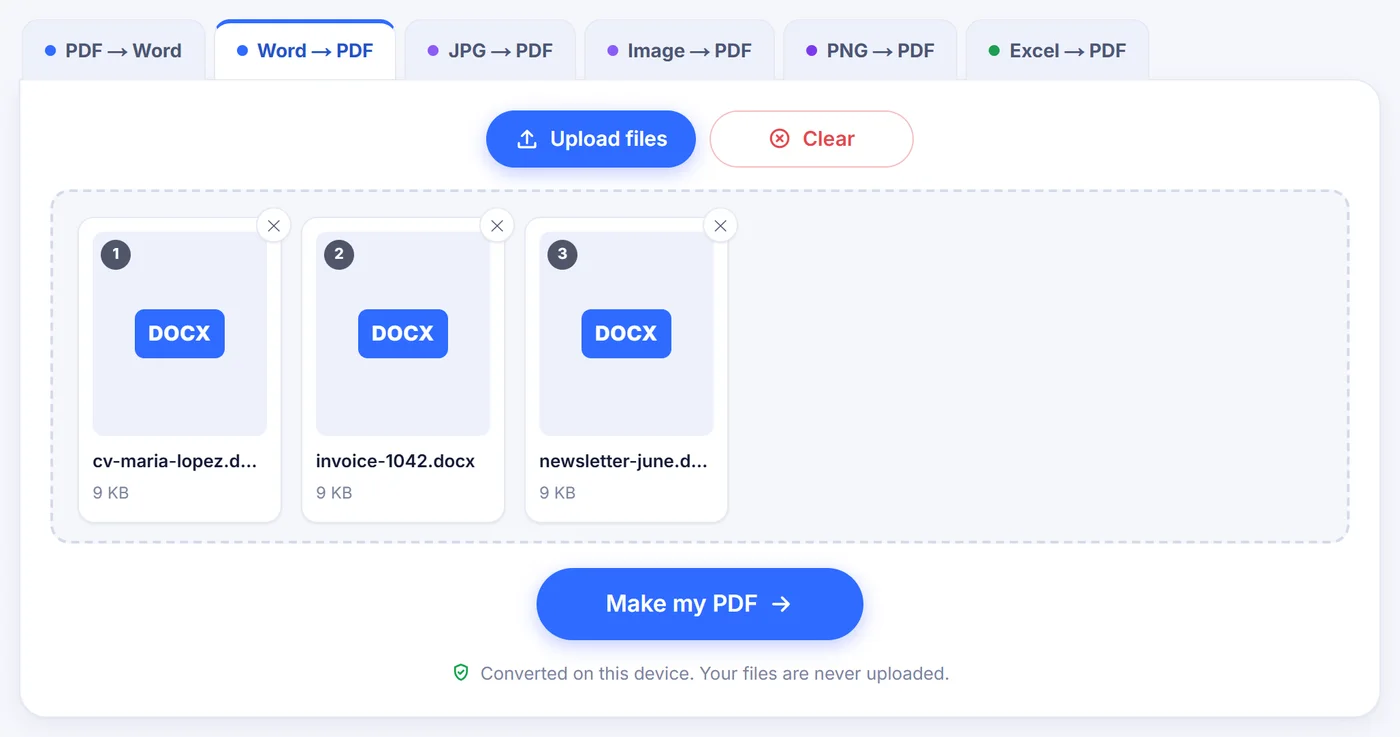
Tek seferde en fazla yirmi Word dosyası ekleyebilirsiniz. Geçerli her dosya aynı ayarlarla, art arda dönüştürülür ve ilerleme çubuğu o anda üzerinde çalışılan belgenin adını gösterir. Okunamayan dosyalar tüm toplu işlemi durdurmak yerine atlananlar olarak listelenir. Her PDF, kaynağının temel adını korur; yani Fatura-Mart.docx, Fatura-Mart.pdf olur. İki dosya aynı adı taşıyorsa ikincisine "(2)" eklenir ve hiçbir şeyin üzerine yazılmaz. PDF'leri tek tek ya da tek bir ZIP olarak indirin.
Belgeniz nereye gider: hiçbir yere
Dönüştürme kodu tarayıcı sekmenizde çalışır ve dosyanız tam orada işlenir. Sunucuda kopya yoktur, kuyruk yoktur, saklama süresi yoktur. Sekmeyi kapattığınızda belge ve PDF yalnızca sizin kaydettiğiniz yerde bulunur. Bu, maaş bordroları, tıbbi raporlar, sözleşme taslakları ve bir yabancıya vermek istemeyeceğiniz her şey için uygundur.
Sık sorulan sorular
Microsoft Word olmadan bir Word belgesini PDF'e nasıl çeviririm?
Bu sayfayı Chrome, Edge, Firefox veya Safari'de açın, .docx dosyanızı ekleyin ve dönüştürme düğmesine basın. PDF tarayıcınız tarafından oluşturulur; bu yüzden Word'ün kurulu olması gerekmez.
PDF'de seçilebilir ve aranabilir metin olacak mı?
Evet. Varsayılan mod PDF'e gerçek metin yazar; böylece arayabilir, kopyalayabilir ve vurgulayabilirsiniz. Yalnızca isteğe bağlı Exact look modu, seçilebilir metin içermeyen görüntü tabanlı sayfalar üretir.
PDF'im neden biraz farklı bir yazı tipi kullanıyor?
Yazı tipleri üç aileye eşlenir: sans-serif metinler Liberation Sans (Arial ile aynı genişlikler), serif metinler Times, eş aralıklı metinler ise Courier kullanır. Satır sonları aslına yakın kalır; ancak harf şekilleri Calibri gibi yazı tiplerinden farklı olabilir.
Word 2003'ten kalma bir .doc dosyasını çevirebilir miyim?
Doğrudan değil. Önce Word, LibreOffice veya Google Docs'ta .docx olarak kaydedin, sonra yeni kopyayı burada dönüştürün.
Üstbilgi, altbilgi ve dipnotlar korunur mu?
Üstbilgi ve altbilgiler dışarıda bırakılır; ancak her sayfanın altına sayfa numarası ekleyebilirsiniz. Dipnot numaraları metinde kalır, notların kendisi belgenin sonunda bir arada görünür.
Birden fazla Word dosyasını aynı anda PDF'e çevirebilir miyim?
Evet, tek seferde en fazla 20 dosya. Her belge, özgün adıyla ayrı bir PDF olur ve hepsini tek bir ZIP olarak indirebilirsiniz.
Gizli belgeleri burada dönüştürmek güvenli mi?
Dosyanız tarayıcınızın içinde işlenir ve hiçbir zaman bir sunucuya gönderilmez. Sekmeyi kapatmak, sayfanın bellekte tuttuğu her şeyi siler.