Chuyển Word sang PDF ngay trong trình duyệt
Chuyển Word sang PDF ngay trên máy tính hoặc điện thoại của bạn: thả tệp .docx vào, xem trước trang đầu rồi lưu một bản PDF gọn gàng. Tệp không bao giờ được gửi đi đâu cả.
Chuyển đổi ngay trên thiết bị này. Tệp của bạn không bao giờ được tải lên máy chủ.
Cách hoạt động
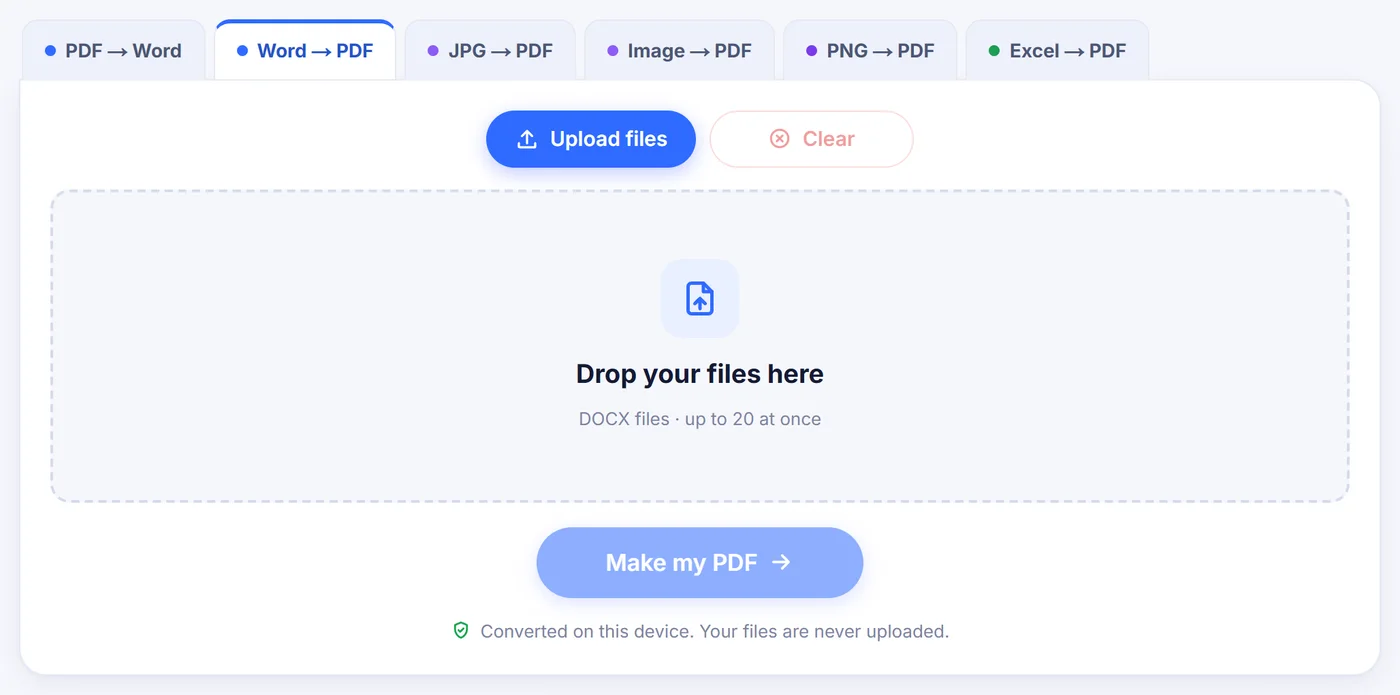
Thả tệp .docx vào
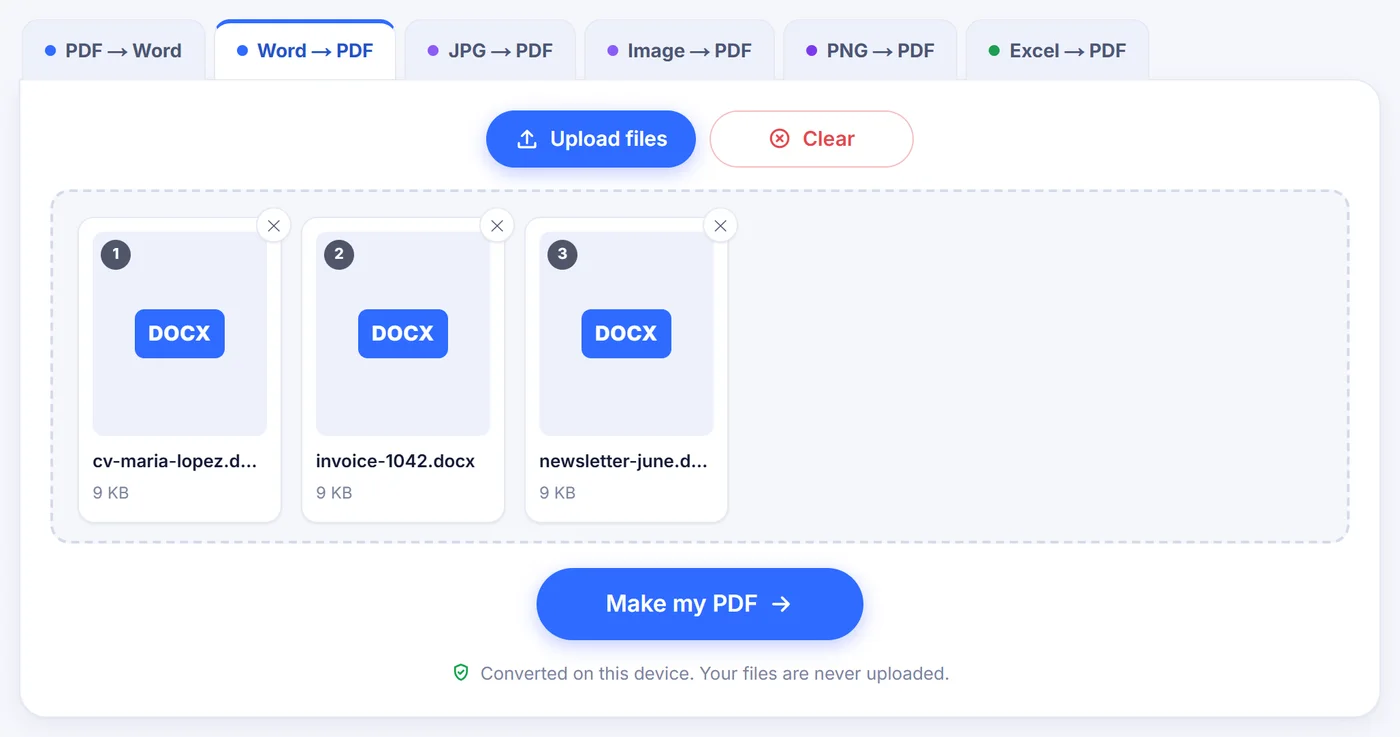
Thêm một tài liệu hoặc cả lô tối đa 20 tệp; tệp nào không phải tệp Word hiện đại sẽ được đánh dấu kèm lý do.
Chỉnh trang
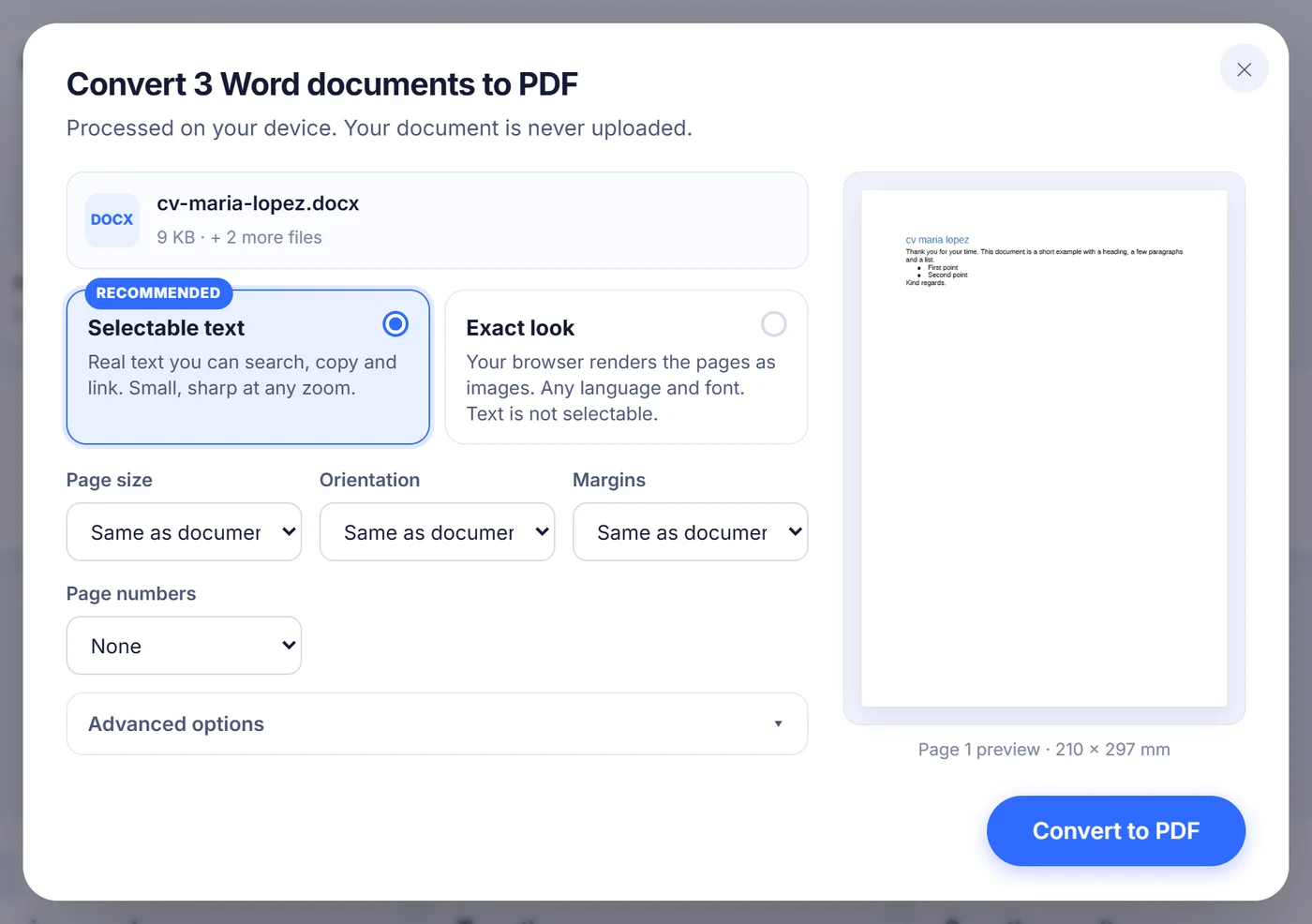
Bản xem trước trang đầu cập nhật ngay khi bạn đổi khổ giấy, hướng trang, lề hoặc cách đánh số trang.
Lưu kết quả
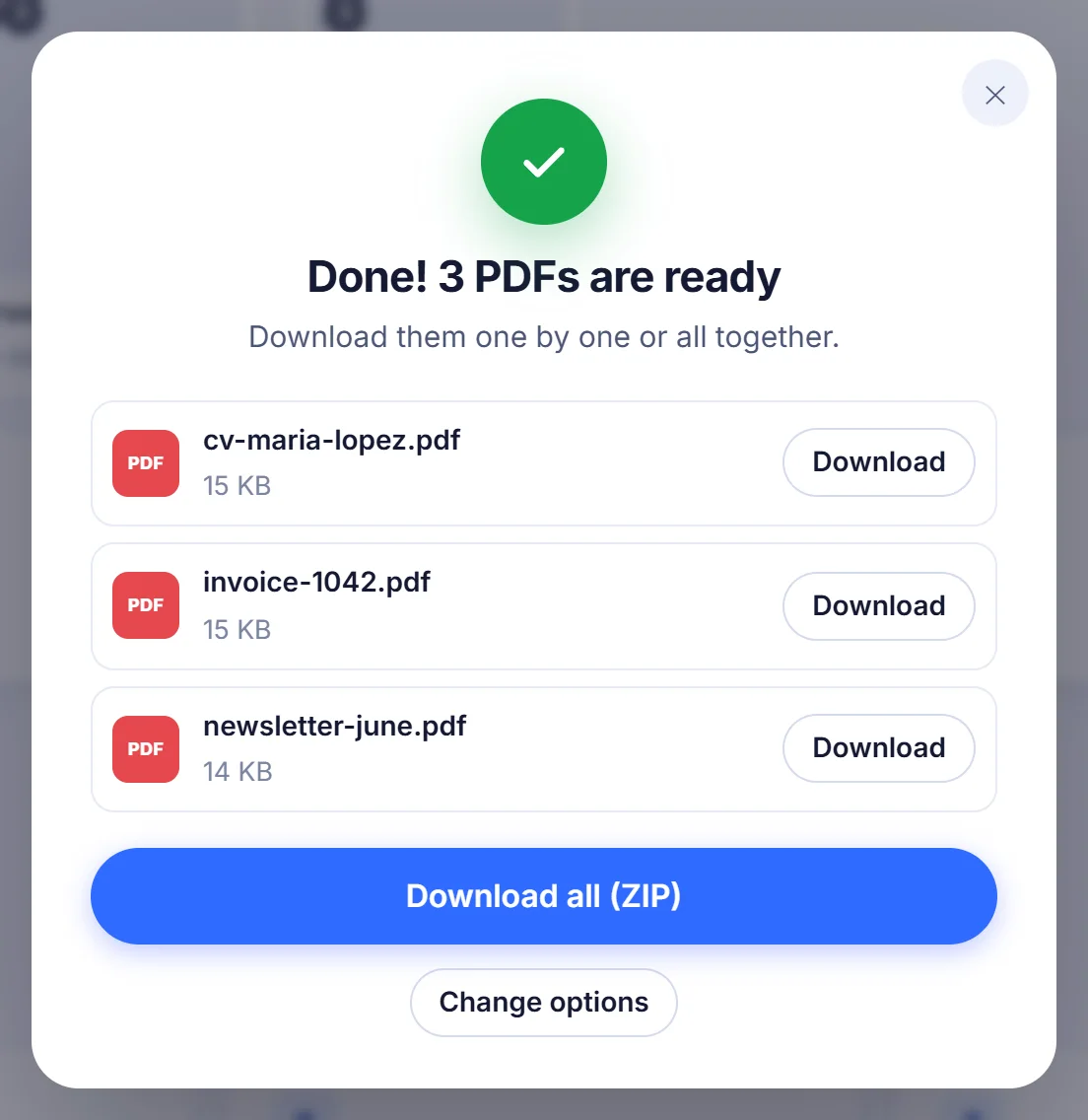
Mỗi tài liệu thành một PDF riêng cùng tên, và cả lô có thể tải về gọn trong một tệp ZIP.
Vì sao người ta vẫn chuyển tệp Word thành PDF
Một tệp .docx hiển thị khác nhau trên mỗi máy mở nó. Người không có cùng bộ phông chữ sẽ thấy dòng ngắt ở chỗ khác, bảng tràn sang trang sau, còn danh sách đánh số bạn dày công sắp xếp lại bắt đầu từ số 2. PDF "đóng băng" các trang. Đó là lý do cổng tuyển dụng yêu cầu CV dạng PDF, chủ nhà và trường học muốn nhận biểu mẫu ở dạng đó, và hợp đồng dễ ký hơn khi không ai có thể lặng lẽ sửa một điều khoản.
Trang này đọc tài liệu Word của bạn và dàn lại thành các trang PDF đúng chuẩn. Bạn không cần cài Word, cũng không cần tài khoản.
Công cụ chuyển Word sang PDF ở đây hoạt động thế nào
Khi bạn thêm tệp, trang sẽ xem qua những byte đầu tiên để chắc chắn đó thật sự là .docx chứ không phải tệp bị đổi đuôi. Sau đó một bộ dàn trang nhỏ chạy trong trình duyệt đọc cấu trúc tài liệu: đoạn văn, kiểu định dạng, số thứ tự danh sách, bảng, hình ảnh, liên kết và chú thích cuối trang. Nó ngắt văn bản thành dòng, canh đều ở những chỗ bạn đã canh đều, rồi chia trang theo vài quy tắc sắp chữ mượn từ các trình soạn thảo. Tiêu đề luôn đi cùng đoạn văn ngay sau nó, dòng đầu hay dòng cuối của một đoạn không bị bỏ lẻ loi ở đầu hoặc cuối trang, và các hàng bạn đã đánh dấu là hàng tiêu đề của bảng trong Word được lặp lại trên mọi trang mà bảng kéo dài qua.
Tệp hoàn chỉnh chứa văn bản thật, không phải ảnh chụp văn bản. Bạn có thể nhấn Ctrl+F để tìm một từ, sao chép một câu vào email, hoặc phóng to 400% mà không bị nhòe.
Các tùy chọn bạn có thể thiết lập
- Khổ giấy: giữ khổ đã lưu trong tài liệu, hoặc ép về A4, US Letter hay US Legal.
- Hướng trang: theo tài liệu, hoặc chọn dọc hay ngang.
- Lề: lề sẵn có của tài liệu, hoặc Normal (2,54 cm), Moderate, Narrow (1,27 cm), Wide và Minimal.
- Số trang: không đánh số, số thường ở giữa cuối trang, "Page 1 of N" ở giữa cuối trang, hoặc số ở góc dưới bên phải.
- Phông chữ (trong cài đặt nâng cao): giữ phong cách của tài liệu, hoặc dùng phông không chân ở mọi chỗ.
- Dấu trang: bật sẵn, nên mọi tiêu đề đều xuất hiện trong bảng điều hướng bên của trình đọc PDF dưới dạng mục lục bấm được.
Mỗi thay đổi sẽ vẽ lại bản xem trước trang đầu sau một thoáng, nên bạn thấy ngay lề "Narrow" có đẩy tiêu đề lên vừa một dòng hay không trước khi quyết định.
Những gì được giữ nguyên, và những gì được đơn giản hóa
Hầu hết tài liệu thường ngày ra kết quả rất sát bản gốc. In đậm, in nghiêng, gạch chân và gạch ngang đều còn, cũng như màu chữ, tô sáng, chỉ số trên và chỉ số dưới, chữ hoa nhỏ, nền đoạn văn, thụt lề, điểm tab có dấu chấm dẫn, và khoảng cách trước và sau đoạn. Danh sách gạch đầu dòng và đánh số giữ ký hiệu của chúng, kể cả đánh số bằng chữ cái và số La Mã. Bảng giữ ô gộp, độ rộng cột và màu nền ô; nếu bảng có viền, viền được vẽ thành lưới mảnh, đều nhau. Hình ảnh PNG, JPEG, GIF, BMP hoặc SVG được đặt đúng kích thước đã chỉnh trong Word, chỉ thu nhỏ khi rộng hơn cột văn bản. Liên kết web, liên kết email và liên kết điện thoại vẫn bấm được, còn tiêu đề và tác giả của tài liệu được chép vào thuộc tính của PDF.
Một vài thứ được xử lý khác đi, và tốt hơn hết là bạn biết trước khi gửi tệp:
- Kiểu chữ. PDF không nhúng đúng phông chữ của bạn. Chữ không chân như Calibri, Arial hay Aptos được vẽ bằng Liberation Sans, phông có độ rộng ký tự giống hệt Arial. Chữ có chân như Times New Roman, Cambria hay Georgia dùng phông Times chuẩn của PDF, còn chữ kiểu mã nguồn dùng Courier. Bố cục vẫn trung thực; hình dáng con chữ là anh em họ gần chứ không phải song sinh giống hệt.
- Đầu trang và chân trang không được tái tạo. Nếu bạn cần đánh số ở cuối mỗi trang, hãy bật tùy chọn số trang.
- Chú thích cuối trang giữ số chỉ số trên trong văn bản, còn nội dung được gom lại sau một đường kẻ ngắn ở cuối tài liệu.
- Hộp văn bản và hình ảnh thả nổi hòa vào dòng chảy văn bản bình thường thay vì nằm cố định một chỗ, và các phần nhiều cột được dàn thành một cột.
- Hình vẽ EMF và WMF, định dạng trình duyệt không hiển thị được, sẽ được thay bằng một ô giữ chỗ; sau khi chuyển đổi một tài liệu, cửa sổ kết quả cho biết có bao nhiêu ô như vậy.
Khi phông chữ tích hợp thiếu ký tự
Liberation Sans bao phủ tốt bảng chữ cái Latinh, Hy Lạp và Kirin, nhưng không có các hệ chữ như tiếng Trung, tiếng Nhật, tiếng Hàn, tiếng Ả Rập hay tiếng Hindi. Nếu tài liệu của bạn dùng ký tự mà phông không có, chú thích dưới bản xem trước sẽ cảnh báo, và cửa sổ kết quả liệt kê các ký hiệu bị thiếu (hoặc, với lô nhiều tệp, nêu tên những tệp bị ảnh hưởng). Khi đó hãy mở lại tùy chọn và chọn Exact look (giữ nguyên diện mạo). Chế độ này để trình duyệt vẽ tài liệu bằng các phông đã cài trên thiết bị của bạn và lưu mỗi trang dưới dạng ảnh, nên bất kỳ hệ chữ nào hệ thống hiển thị được đều ra kết quả đọc được. Đánh đổi là: trang luôn là A4, các tùy chọn trang không áp dụng, bố cục đơn giản hơn (một kiểu chữ chuẩn, khoảng cách giản lược), không có xem trước trực tiếp, và văn bản không thể chọn hay tìm kiếm.
Khắc phục các sự cố thường gặp
Tệp .doc cũ. Công cụ đọc định dạng .docx ra đời cùng Word 2007, không đọc định dạng .doc của Word 97-2003. Hãy mở tệp .doc trong Word, LibreOffice hoặc Google Docs, lưu một bản sao dưới dạng .docx rồi thêm bản sao đó vào.
"Tệp này được bảo vệ bằng mật khẩu." Tài liệu đã mã hóa không thể mở nếu không có khóa. Trong Word, vào File, Info, Protect Document, Encrypt with Password, xóa trống ô mật khẩu, lưu lại rồi thử lần nữa.
Tệp .docx thực ra là thứ khác. Một số chương trình gán đuôi Word cho văn bản RTF, tệp .doc cũ hoặc một trang web. Công cụ kiểm tra nội dung chứ không dựa vào tên và cho bạn biết tệp thật sự là gì, để bạn lưu lại từ Word thành .docx đúng nghĩa.
Báo cáo lớn trên điện thoại. Mọi thứ diễn ra trong bộ nhớ, nên một cuốn sổ tay hai trăm trang đầy ảnh cần nhiều RAM hơn một lá thư ngắn. Nếu trang báo hết bộ nhớ, hãy đóng các thẻ khác, thử trên laptop, hoặc tách tài liệu thành nhiều phần.
Chuyển đổi cả chồng tài liệu
Bạn có thể thêm tối đa hai mươi tệp Word trong một lần. Mọi tệp hợp lệ được chuyển đổi với cùng thiết lập, lần lượt từng tệp, và thanh tiến trình nêu tên tài liệu đang xử lý. Tệp không đọc được sẽ được liệt kê là bỏ qua thay vì làm dừng cả lô. Mỗi PDF giữ tên gốc của tệp nguồn, nên Invoice-March.docx trở thành Invoice-March.pdf; nếu hai tệp trùng tên, tệp thứ hai được thêm "(2)" để không có gì bị ghi đè. Tải từng tệp một hoặc tải tất cả trong một tệp ZIP.
Tài liệu của bạn đi đâu: không đi đâu cả
Mã chuyển đổi chạy trong thẻ trình duyệt của bạn, và tệp được xử lý ngay tại đó. Không có bản sao trên máy chủ, không hàng đợi, không thời hạn lưu trữ. Khi bạn đóng thẻ, tài liệu và PDF chỉ còn tồn tại ở nơi bạn đã lưu. Điều đó phù hợp với phiếu lương, giấy tờ y tế, hợp đồng nháp và bất cứ thứ gì bạn không muốn trao cho người lạ.
Câu hỏi thường gặp
Làm sao chuyển tài liệu Word sang PDF khi không có Microsoft Word?
Mở trang này trong Chrome, Edge, Firefox hoặc Safari, thêm tệp .docx của bạn rồi nhấn nút chuyển đổi. PDF được trình duyệt tạo ra, nên không cần cài Word.
PDF có chữ chọn được và tìm kiếm được không?
Có. Chế độ mặc định ghi văn bản thật vào PDF, nên bạn có thể tìm kiếm, sao chép và tô sáng. Chỉ chế độ tùy chọn Exact look mới tạo ra trang dạng ảnh không có chữ chọn được.
Vì sao PDF của tôi dùng phông chữ hơi khác?
Phông chữ được ánh xạ vào ba họ: chữ không chân dùng Liberation Sans (cùng độ rộng với Arial), chữ có chân dùng Times và chữ đơn cách dùng Courier. Chỗ ngắt dòng vẫn sát bản gốc, nhưng hình dáng con chữ có thể khác với các phông như Calibri.
Tôi có thể chuyển tệp .doc của Word 2003 không?
Không chuyển trực tiếp được. Hãy lưu thành .docx trong Word, LibreOffice hoặc Google Docs trước, rồi chuyển bản sao mới ở đây.
Đầu trang, chân trang và chú thích cuối trang có được giữ không?
Đầu trang và chân trang bị bỏ qua, nhưng bạn có thể thêm số trang ở cuối mỗi trang. Số chú thích vẫn nằm trong văn bản và nội dung chú thích được gom lại ở cuối tài liệu.
Tôi có thể chuyển nhiều tệp Word sang PDF cùng lúc không?
Có, tối đa 20 tệp mỗi lần. Mỗi tài liệu thành một PDF riêng mang tên gốc, và bạn có thể tải tất cả về trong một tệp ZIP.
Chuyển tài liệu mật ở đây có an toàn không?
Tệp của bạn được xử lý ngay trong trình duyệt và không bao giờ được gửi lên máy chủ. Đóng thẻ là mọi thứ trang giữ trong bộ nhớ đều bị xóa.