Word do PDF prosto w przeglądarce
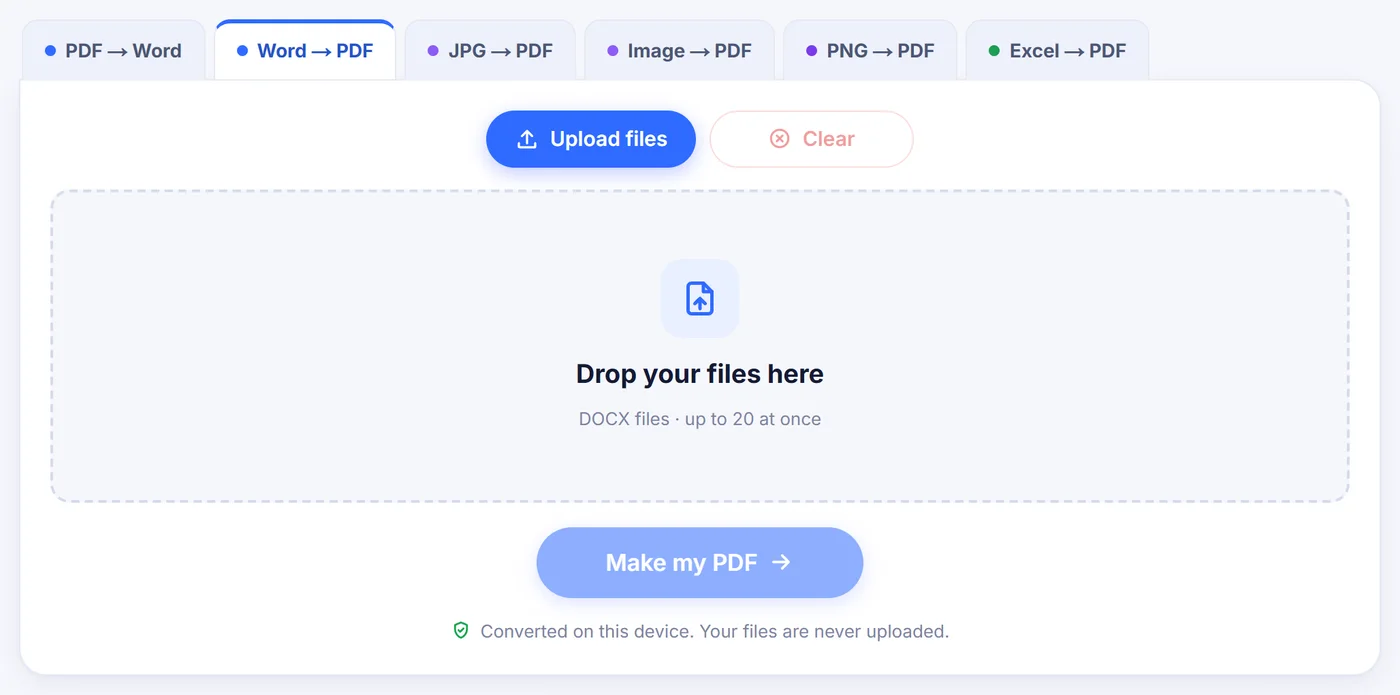
Konwersja Word do PDF, która odbywa się na Twoim komputerze lub telefonie: wrzuć plik .docx, sprawdź pierwszą stronę i zapisz czysty PDF. Plik nigdzie nie jest wysyłany.
Konwersja odbywa się na tym urządzeniu. Twoje pliki nigdy nie są przesyłane.
Jak to działa
Wrzuć plik .docx
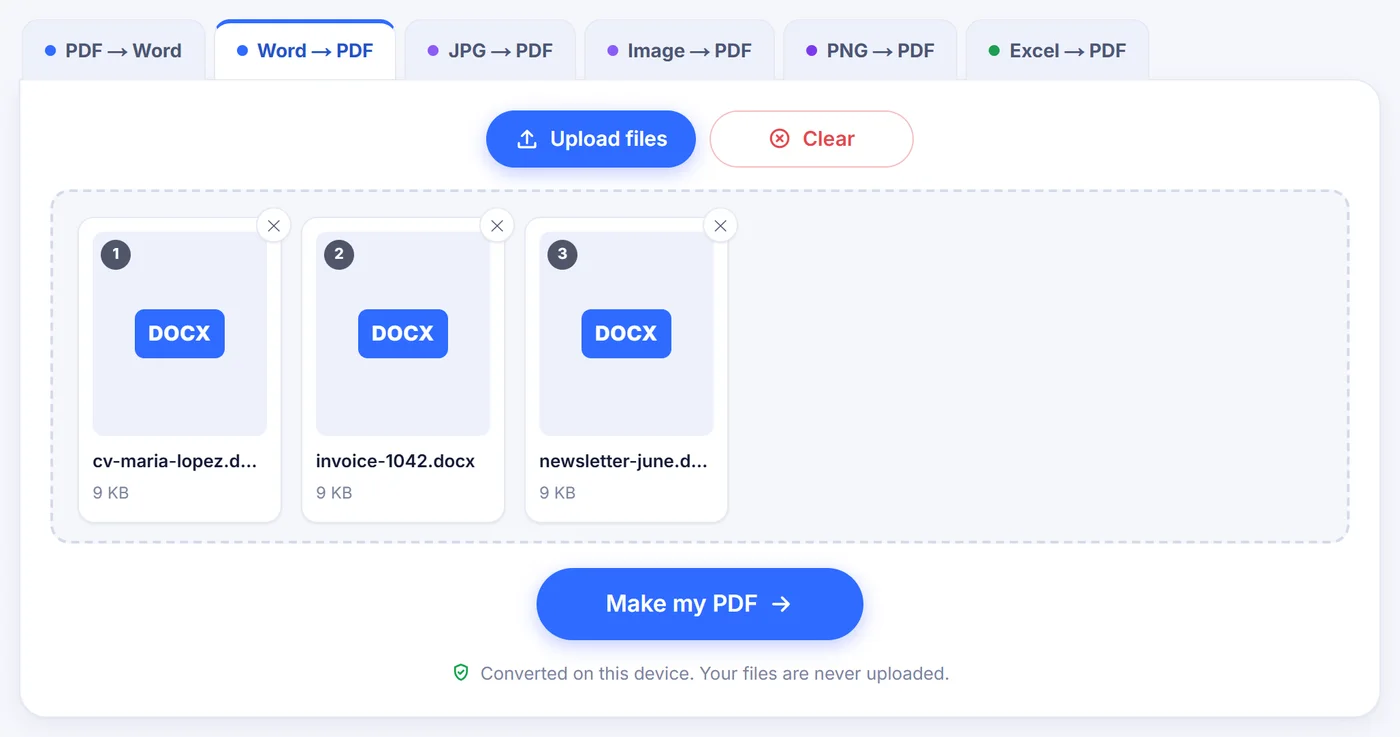
Dodaj jeden dokument albo partię do 20 plików; wszystko, co nie jest nowoczesnym plikiem Word, zostaje oznaczone wraz z powodem.
Dopasuj strony
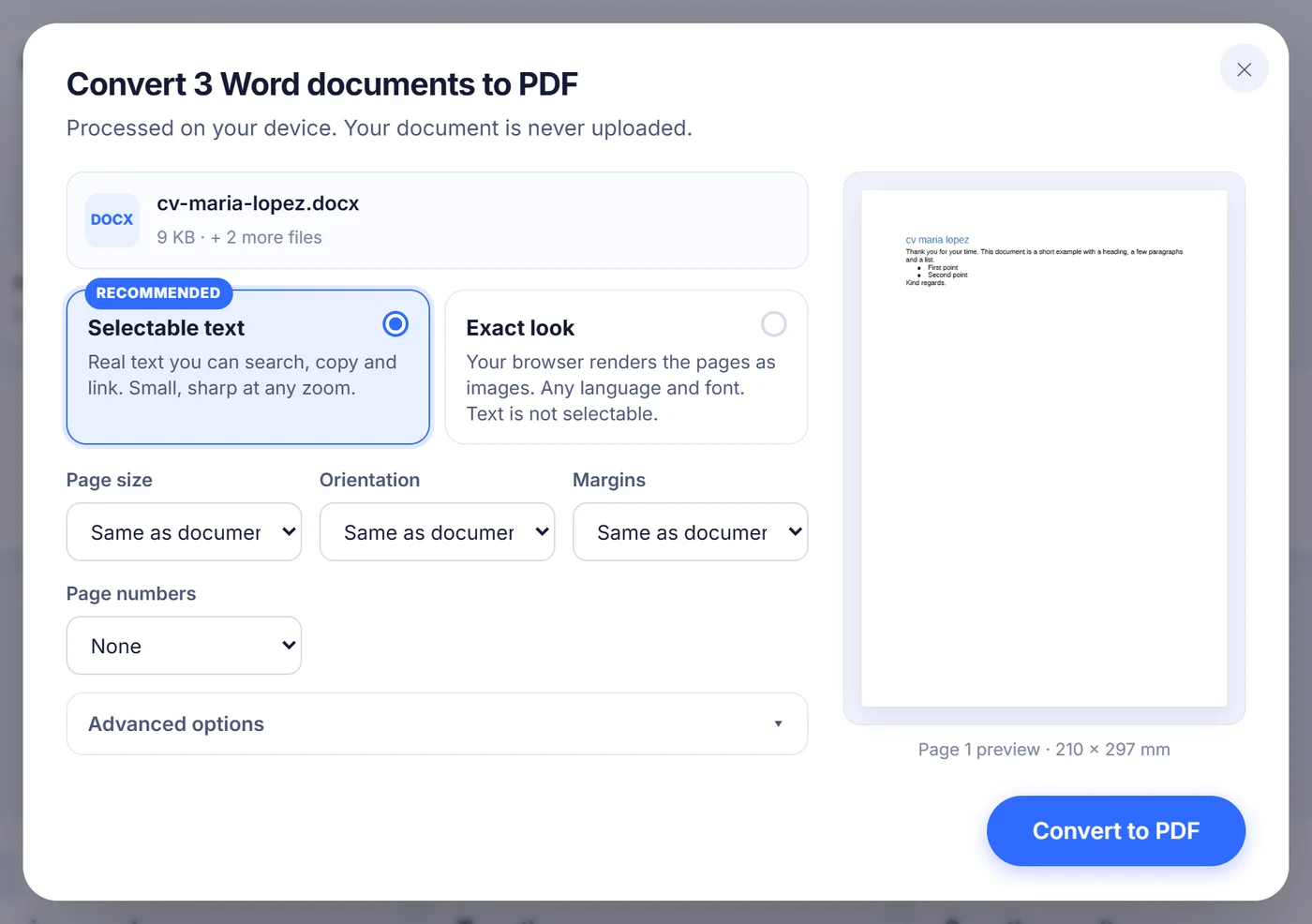
Podgląd pierwszej strony na żywo aktualizuje się, gdy zmieniasz rozmiar papieru, orientację, marginesy lub numerację stron.
Zapisz wynik
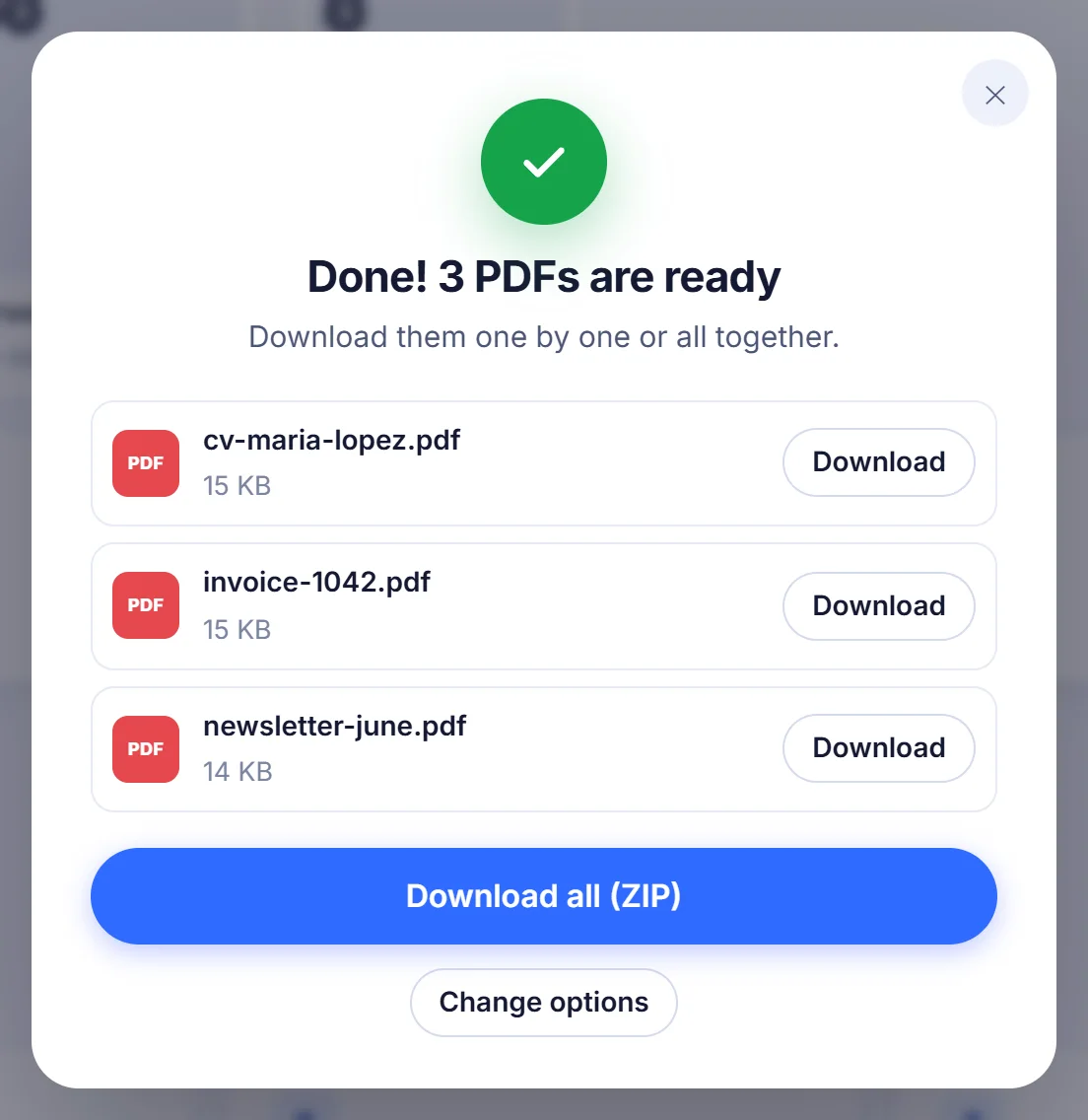
Każdy dokument staje się osobnym PDF o tej samej nazwie, a całą partię można pobrać jako jeden ZIP.
Dlaczego wciąż zamieniamy pliki Word na PDF
Plik .docx wygląda inaczej na każdym komputerze, który go otwiera. Ktoś bez tych samych czcionek widzi wiersze łamane w innych miejscach, tabela przechodzi na kolejną stronę, a starannie zbudowana lista numerowana zaczyna się od 2. PDF zamraża strony. Dlatego portale z ofertami pracy proszą o CV w formacie PDF, dlatego wynajmujący i szkoły chcą formularzy w tej postaci i dlatego umowę łatwiej podpisać, gdy nikt nie może po cichu zmienić jakiegoś punktu.
Ta strona odczytuje Twój dokument Word i składa go na nowo jako prawdziwe strony PDF. Nie potrzebujesz zainstalowanego Worda ani konta.
Jak działa tutaj konwerter Word do PDF
Gdy dodajesz plik, strona najpierw zagląda w jego pierwsze bajty, aby upewnić się, że to naprawdę .docx, a nie coś z podmienionym rozszerzeniem. Następnie niewielki silnik składu działający w Twojej przeglądarce odczytuje strukturę dokumentu: akapity, style, numerację list, tabele, obrazy, linki i przypisy. Dzieli tekst na wiersze, justuje go tam, gdzie go wyjustowano, i dzieli na strony według kilku zasad typograficznych zapożyczonych z edytorów tekstu. Nagłówek zostaje razem z akapitem, który po nim następuje, samotny pierwszy lub ostatni wiersz akapitu nie zostaje porzucony na górze ani na dole strony, a wiersze tabeli oznaczone w Wordzie jako nagłówkowe są powtarzane na każdej stronie, przez którą tabela przechodzi.
Gotowy plik zawiera prawdziwy tekst, a nie zdjęcia tekstu. Możesz nacisnąć Ctrl+F, aby znaleźć słowo, skopiować zdanie do e-maila lub powiększyć do 400% bez rozmycia.
Opcje, które możesz ustawić
- Rozmiar strony: zachowaj rozmiar zapisany w dokumencie albo wymuś A4, US Letter lub US Legal.
- Orientacja: zgodnie z dokumentem albo pionowa lub pozioma do wyboru.
- Marginesy: własne marginesy dokumentu albo Normalne (2,54 cm), Umiarkowane, Wąskie (1,27 cm), Szerokie i Minimalne.
- Numery stron: brak, zwykły numer na dole pośrodku, „Strona 1 z N” na dole pośrodku albo numer na dole po prawej.
- Czcionki (w ustawieniach zaawansowanych): dopasuj do stylu dokumentu albo użyj wszędzie kroju bezszeryfowego.
- Zakładki: domyślnie włączone, dzięki czemu każdy nagłówek pojawia się w panelu bocznym czytnika PDF jako klikalny konspekt.
Każda zmiana po chwili przerysowuje podgląd pierwszej strony, więc zanim zatwierdzisz, zobaczysz, czy „Wąskie” marginesy zmieszczą Twój tytuł w jednym wierszu.
Co zostaje przeniesione, a co zostaje uproszczone
Większość codziennych dokumentów wychodzi bardzo podobna do oryginału. Pogrubienie, kursywa, podkreślenie i przekreślenie są zachowane, podobnie jak kolory tekstu, wyróżnienia zakreślaczem, indeks górny i dolny, kapitaliki, cieniowanie akapitów, wcięcia, tabulatory z kropkowanymi znakami wiodącymi oraz odstępy przed akapitami i po nich. Listy punktowane i numerowane zachowują swoje znaczniki, w tym numerację literową i rzymską. Tabele zachowują scalone komórki, szerokości kolumn i cieniowanie komórek; jeśli tabela ma obramowanie, jest ono rysowane jako cienka, równa siatka. Obrazy w formacie PNG, JPEG, GIF, BMP lub SVG są umieszczane w rozmiarze ustawionym w Wordzie i pomniejszane tylko wtedy, gdy są szersze niż kolumna tekstu. Linki do stron, adresów e-mail i numerów telefonów pozostają klikalne, a tytuł i autor dokumentu są kopiowane do właściwości PDF.
Kilka rzeczy jest obsługiwanych inaczej i lepiej wiedzieć o tym, zanim wyślesz plik:
- Kroje pisma. PDF nie osadza Twojej dokładnej czcionki. Tekst bezszeryfowy, taki jak Calibri, Arial czy Aptos, jest rysowany czcionką Liberation Sans, która ma te same szerokości znaków co Arial. Tekst szeryfowy, taki jak Times New Roman, Cambria czy Georgia, używa standardowej czcionki PDF Times, a tekst w stylu kodu używa czcionki Courier. Układ pozostaje wierny; kształty liter to bliski kuzyn, a nie identyczny bliźniak.
- Nagłówki i stopki nie są odtwarzane. Jeśli potrzebujesz numeracji u dołu każdej strony, włącz opcję numerów stron.
- Przypisy dolne zachowują swoje numery w indeksie górnym w tekście, a ich treść jest zebrana po krótkiej linii na końcu dokumentu.
- Pola tekstowe i obrazy pływające dołączają do zwykłego toku tekstu zamiast unosić się w stałym miejscu, a sekcje wielokolumnowe są składane w jednej kolumnie.
- Rysunki EMF i WMF, formatu, którego przeglądarki nie potrafią wyświetlić, są zastępowane ramką zastępczą; po konwersji pojedynczego dokumentu okno wyniku informuje, ile ich było.
Gdy wbudowanej czcionce brakuje znaku
Liberation Sans dobrze pokrywa alfabet łaciński, grecki i cyrylicę, ale nie pisma takie jak chińskie, japońskie, koreańskie, arabskie czy hindi. Jeśli Twój dokument używa znaków, których czcionka nie ma, podpis pod podglądem ostrzega Cię, a okno wyniku wymienia brakujące symbole (lub, w przypadku partii, nazwy plików, których to dotyczy). W takiej sytuacji otwórz ponownie opcje i wybierz Exact look (dokładny wygląd). W tym trybie przeglądarka rysuje dokument czcionkami zainstalowanymi na Twoim urządzeniu i zapisuje każdą stronę jako obraz, więc każde pismo, które Twój system potrafi wyświetlić, wychodzi czytelne. Kompromisy: strony mają format A4, opcje strony nie mają zastosowania, układ jest prostszy (jeden standardowy krój, prostsze odstępy), nie ma podglądu na żywo, a tekstu nie da się zaznaczyć ani przeszukać.
Rozwiązywanie typowych problemów
Stary plik .doc. Narzędzie odczytuje format .docx wprowadzony wraz z Wordem 2007, a nie format .doc z Worda 97-2003. Otwórz plik .doc w Wordzie, LibreOffice lub Google Docs, zapisz kopię jako .docx i dodaj tę kopię.
„Ten plik jest chroniony hasłem”. Zaszyfrowanego dokumentu nie da się otworzyć bez klucza. W Wordzie przejdź do Plik, Informacje, Chroń dokument, Szyfruj przy użyciu hasła, wyczyść pole, zapisz i spróbuj ponownie.
Plik .docx, który w rzeczywistości jest czymś innym. Niektóre programy nadają rozszerzenie Worda tekstowi RTF, staremu plikowi .doc lub stronie internetowej. Konwerter sprawdza zawartość, a nie nazwę, i mówi Ci, czym plik naprawdę jest, abyś mógł zapisać go ponownie z Worda jako prawdziwy .docx.
Duże raporty na telefonie. Wszystko dzieje się w pamięci, więc dwustustronicowa instrukcja pełna zdjęć potrzebuje więcej RAM niż krótki list. Jeśli strona zgłosi, że zabrakło pamięci, zamknij inne karty, spróbuj na laptopie lub podziel dokument na części.
Konwersja całego stosu dokumentów
Możesz dodać do dwudziestu plików Word naraz. Każdy prawidłowy plik jest konwertowany z tymi samymi ustawieniami, jeden po drugim, a pasek postępu podaje nazwę dokumentu, nad którym właśnie pracuje. Pliki, których nie da się odczytać, są wymieniane jako pominięte, zamiast zatrzymywać całą partię. Każdy PDF zachowuje podstawową nazwę swojego źródła, więc Faktura-marzec.docx staje się Faktura-marzec.pdf; jeśli dwa pliki mają tę samą nazwę, drugi dostaje dopisek „(2)”, aby nic nie zostało nadpisane. Pobierz je pojedynczo albo jako jeden ZIP.
Dokąd trafia Twój dokument: nigdzie
Kod konwersji działa w karcie Twojej przeglądarki i Twój plik jest przetwarzany właśnie tam. Nie ma kopii na serwerze, kolejki ani okresu przechowywania. Gdy zamkniesz kartę, dokument i PDF istnieją tylko tam, gdzie je zapisałeś. To odpowiednie rozwiązanie dla pasków wypłat, dokumentacji medycznej, projektów umów i wszystkiego innego, czego wolisz nie oddawać w obce ręce.
Najczęściej zadawane pytania
Jak przekonwertować dokument Word na PDF bez Microsoft Word?
Otwórz tę stronę w Chrome, Edge, Firefoksie lub Safari, dodaj plik .docx i naciśnij przycisk konwersji. PDF jest tworzony przez Twoją przeglądarkę, więc Word nie musi być zainstalowany.
Czy PDF będzie miał zaznaczalny, przeszukiwalny tekst?
Tak. Tryb domyślny zapisuje w PDF prawdziwy tekst, więc możesz go przeszukiwać, kopiować i zaznaczać. Tylko opcjonalny tryb Exact look tworzy strony oparte na obrazach bez zaznaczalnego tekstu.
Dlaczego mój PDF używa nieco innej czcionki?
Czcionki są mapowane na trzy rodziny: tekst bezszeryfowy używa Liberation Sans (te same szerokości co Arial), tekst szeryfowy używa Times, a tekst o stałej szerokości używa Courier. Podziały wierszy pozostają bliskie oryginałowi, ale kształty liter mogą się różnić od czcionek takich jak Calibri.
Czy mogę przekonwertować plik .doc z Worda 2003?
Nie bezpośrednio. Najpierw zapisz go jako .docx w Wordzie, LibreOffice lub Google Docs, a potem przekonwertuj tutaj nową kopię.
Czy nagłówki, stopki i przypisy są zachowywane?
Nagłówki i stopki są pomijane, ale możesz dodać numery stron na dole każdej strony. Numery przypisów zostają w tekście, a same przypisy pojawiają się razem na końcu dokumentu.
Czy mogę przekonwertować kilka plików Word na PDF naraz?
Tak, do 20 jednocześnie. Każdy dokument staje się osobnym PDF ze swoją pierwotną nazwą, a wszystkie możesz pobrać jako jeden ZIP.
Czy konwersja poufnych dokumentów jest tu bezpieczna?
Twój plik jest przetwarzany wewnątrz Twojej przeglądarki i nigdy nie jest wysyłany na serwer. Zamknięcie karty usuwa wszystko, co strona trzymała w pamięci.